Cómo añadir un marcador PK a LIVE Studio
Copia el enlace del juego elegido en TStar, añádelo como fuente de navegador en TikTok LIVE Studio e introduce el ancho y alto recomendados. Revisa el fondo y la posición. Mantén la consola conectada; cada juego tiene su propio enlace.
Contenido actualizado el 18 de octubre de 2026. Configuración y límites contrastados con la documentación de TStar; confirma los detalles de la competencia con cada proveedor.
Para quién es
- Operadores y agencias de TikTok LIVE
Cómo funciona
Las zonas transparentes no necesitan croma. Algunas plantillas tienen fondo. Una fuente pequeña puede recortar el overlay; comprueba las dimensiones y la vista previa.
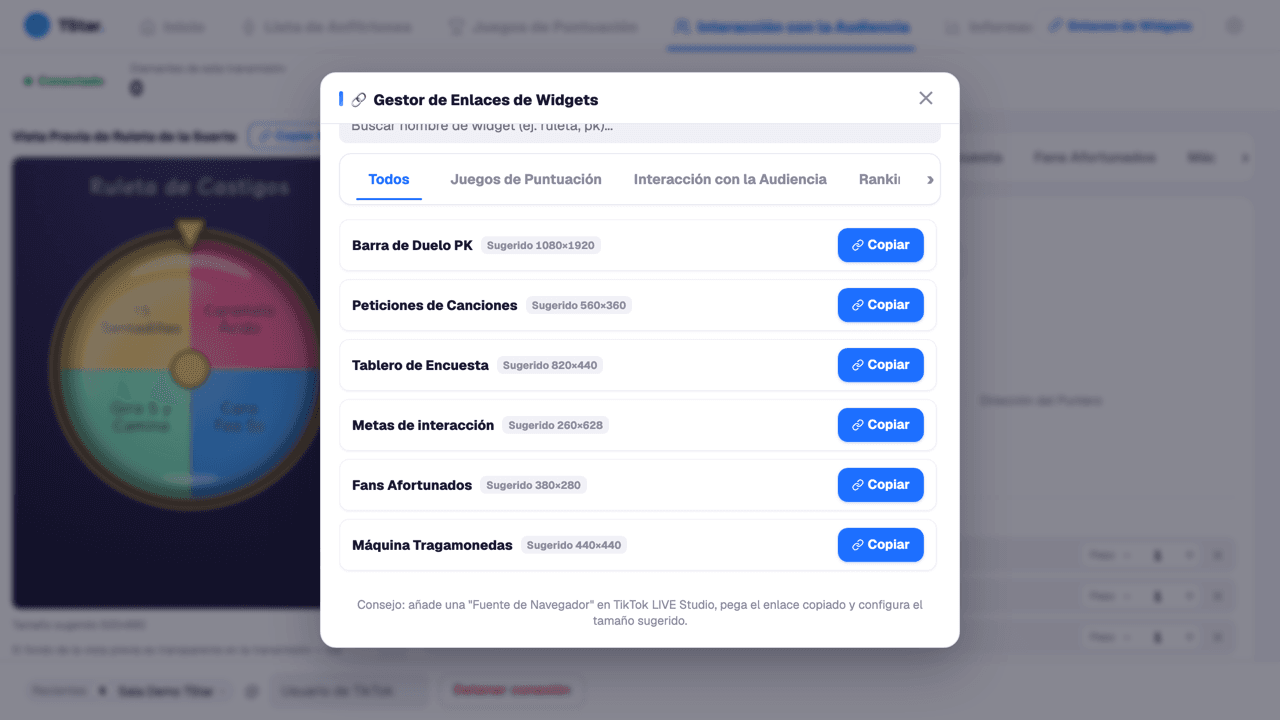
Comprueba la escena antes del directo
Mantén la consola conectada y usa el enlace del juego que quieres mostrar. Revisa el tamaño y la posición en la vista previa; una fuente demasiado pequeña puede recortar el contenido.
Límites que debes revisar
Las puntuaciones e informes dependen de los eventos recibidos por TStar. Los diamantes no equivalen a la liquidación de TikTok ni a un registro de pagos de la agencia.
Los informes aparecen tras una subida correcta y dependen de la titularidad de las licencias. No hay roles de personal separados, integración directa con Google Sheets, API pública ni webhooks. Puedes exportar CSV o Excel.
TStar no sustituye a TikTok LIVE Studio ni concede acceso a TikTok LIVE. Comprueba el acceso a la sala, el dispositivo, las fuentes y la licencia antes de transmitir.
Pasos de configuración
- 1.Conecta la sala de TikTok LIVE elegida.
- 2.Copia el enlace del juego y sus dimensiones.
- 3.Añade una fuente de navegador en LIVE Studio y revisa la vista previa.
Preguntas frecuentes
- ¿Un enlace muestra todos los juegos?
- No. Cada juego tiene su enlace y dimensiones recomendadas.