TikTok 団体配信コンソールギフトを自動で採点
PK、抽選、視聴者参加型ゲームを、番組に合わせて選べます。 配信データをアップロードしたら、配信者ごとのギフトをサイトで確認できます。
Windows / macOS 対応
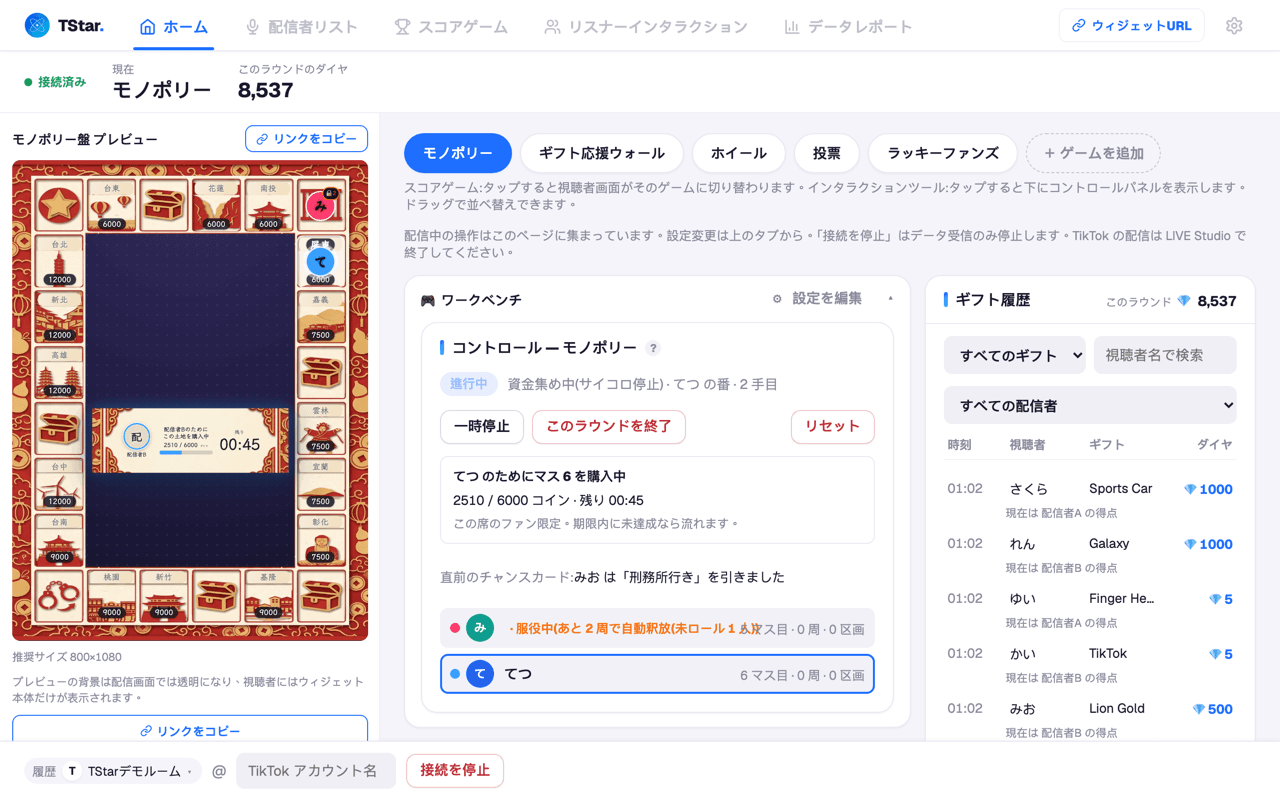
団体配信は PK だけじゃない
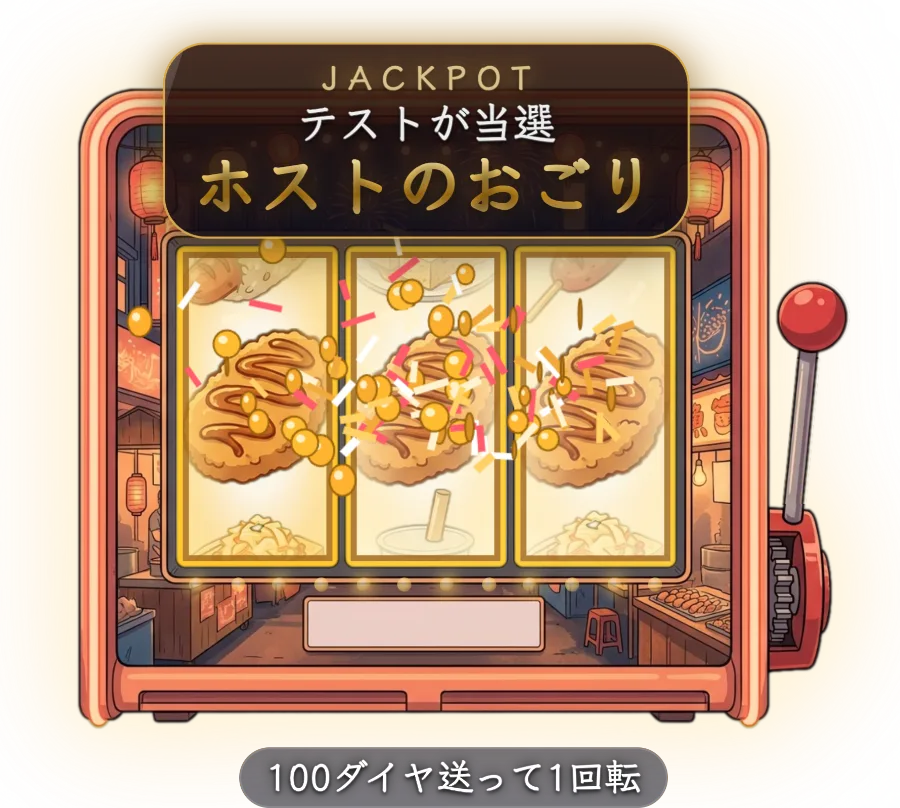
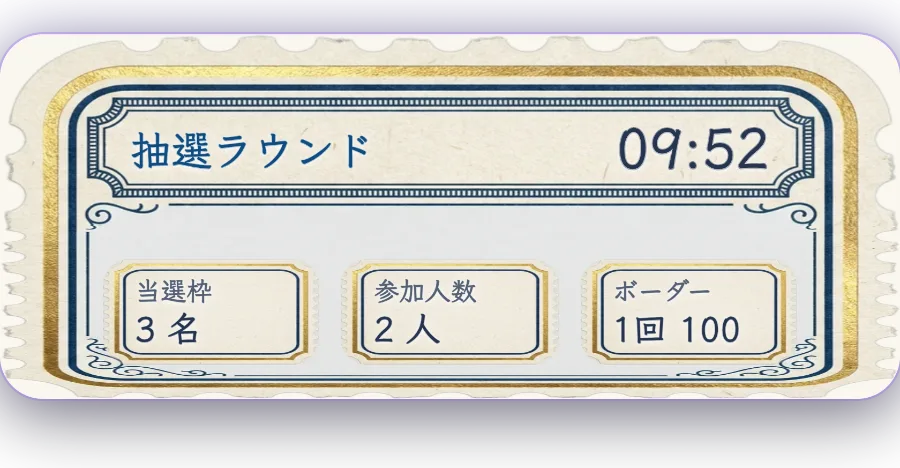
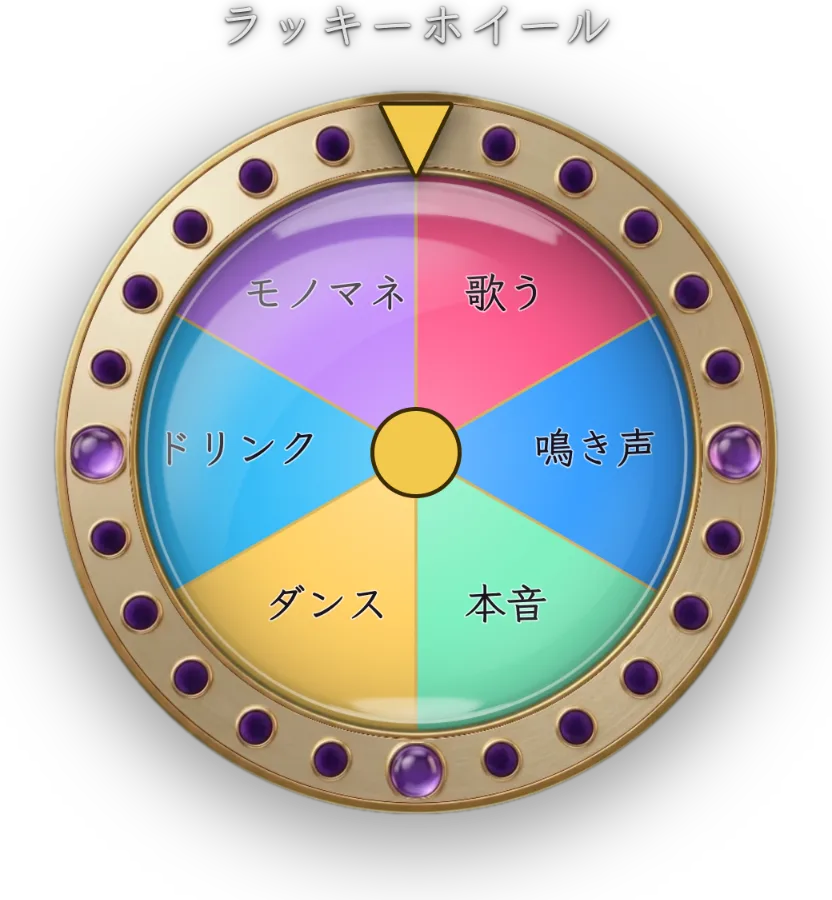
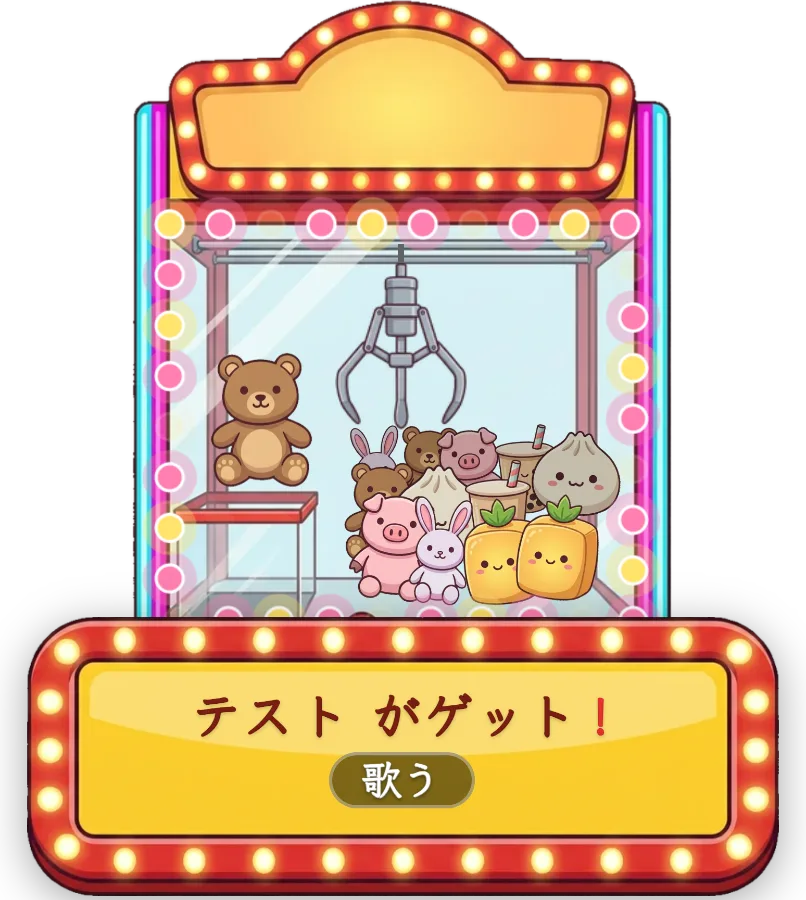
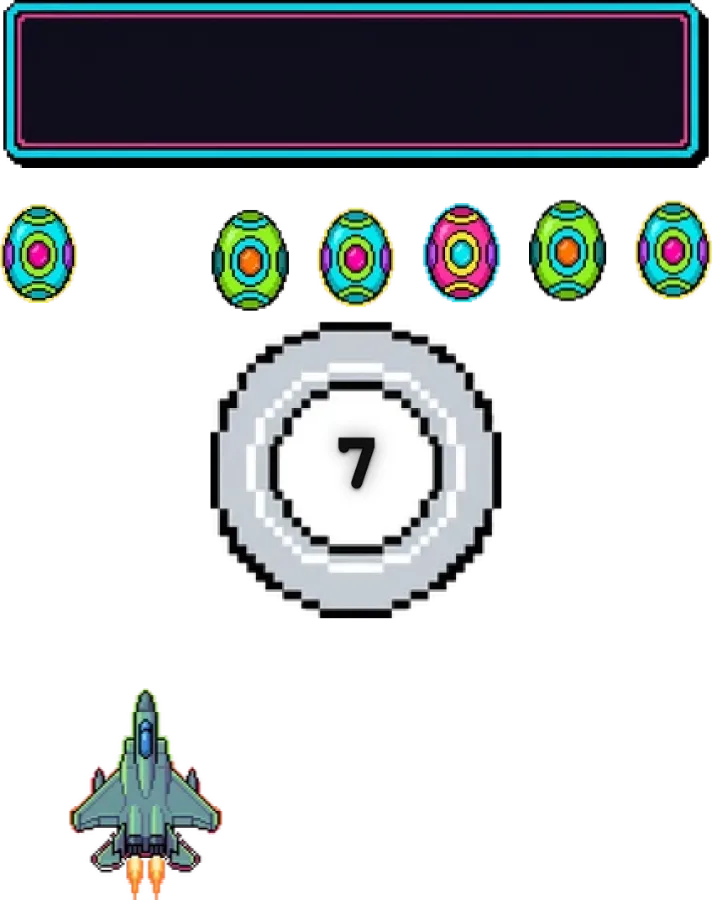
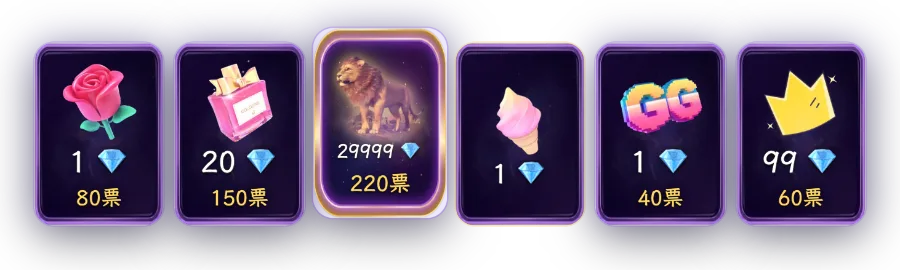
PK、応援ウォール、モノポリー、スロットマシン、抽選ルーレット。選んだゲームを配信画面に追加できます。
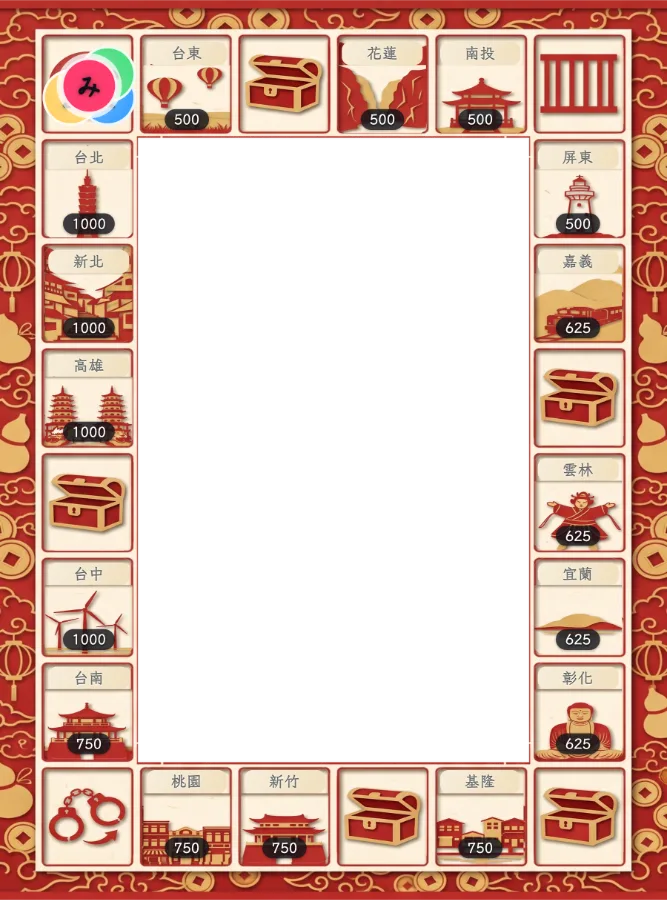


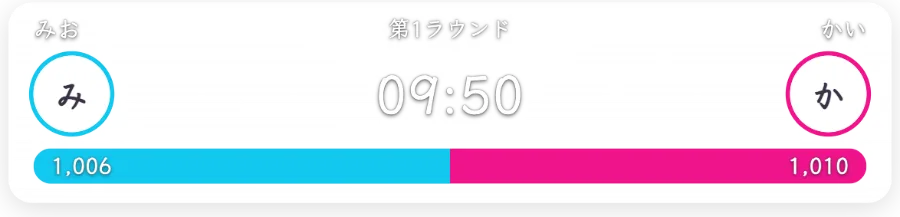
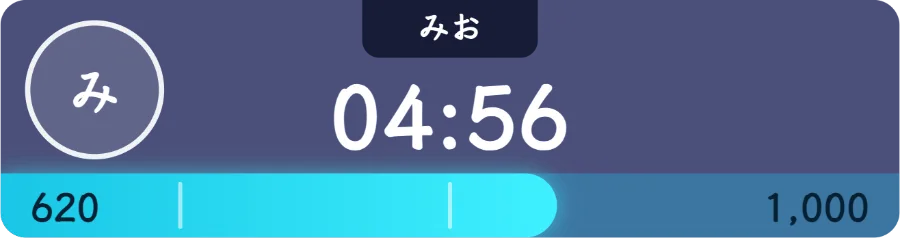
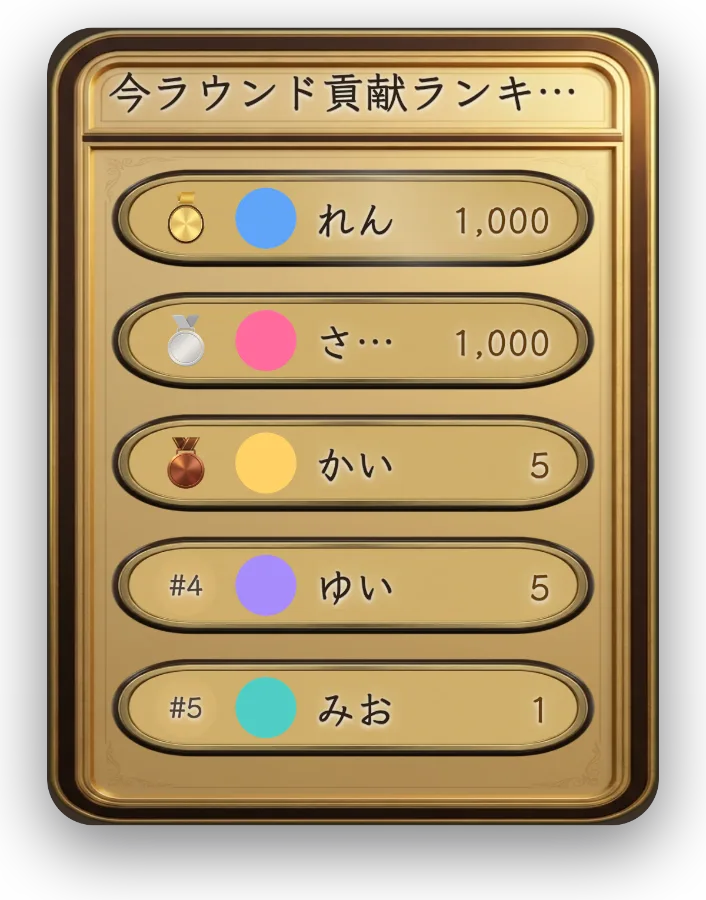
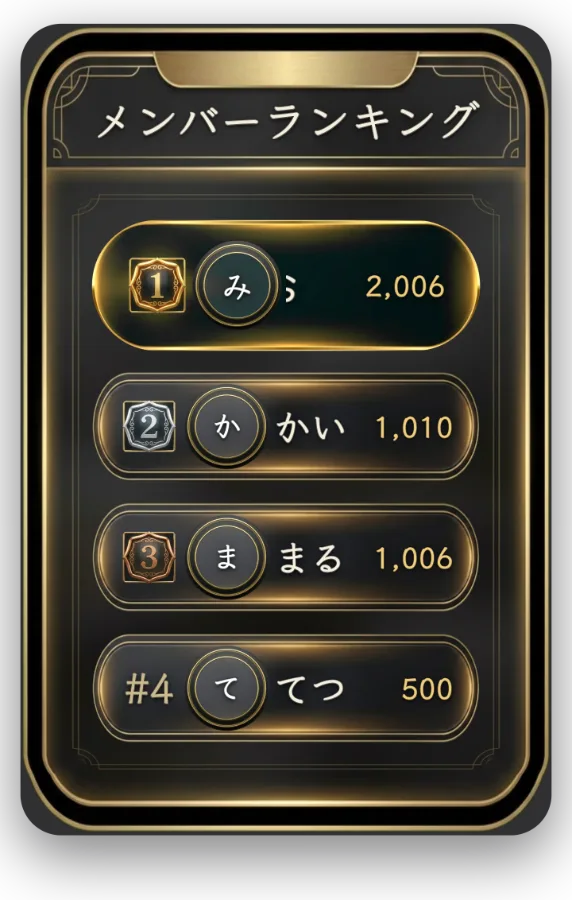
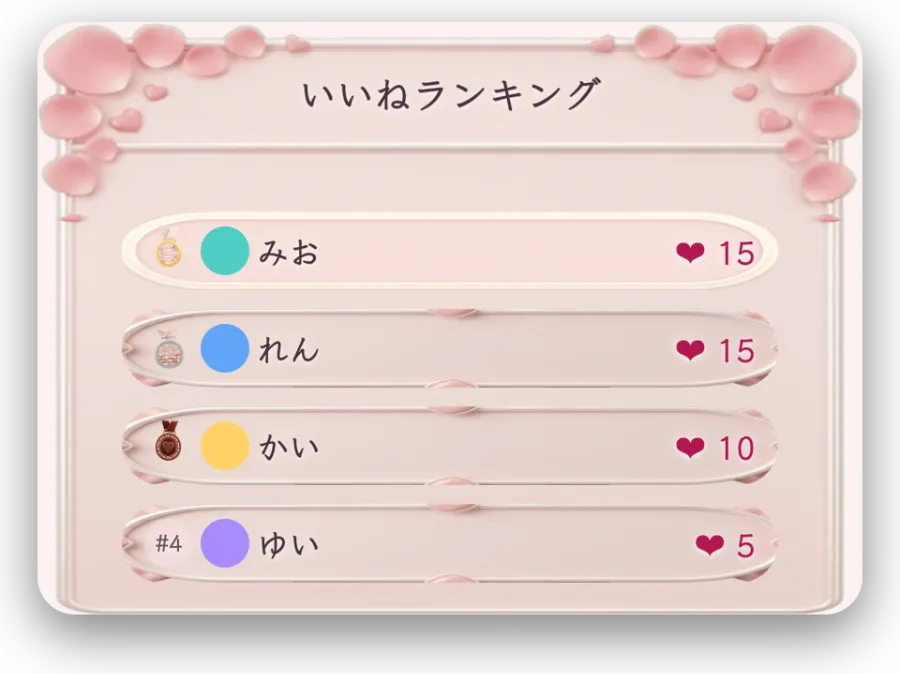
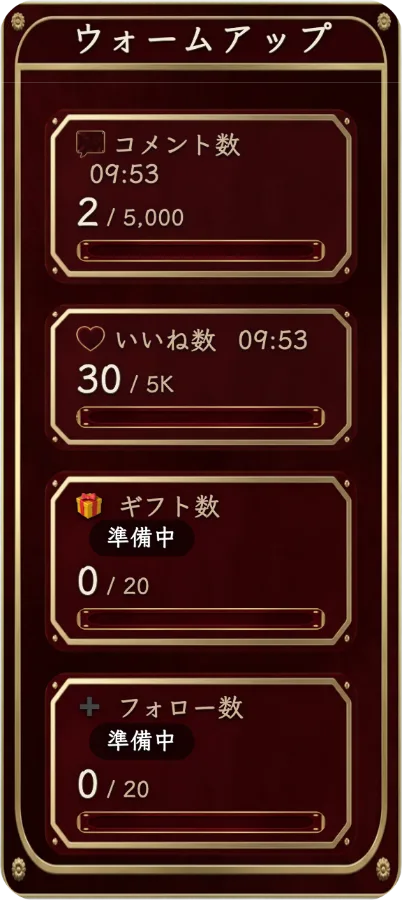

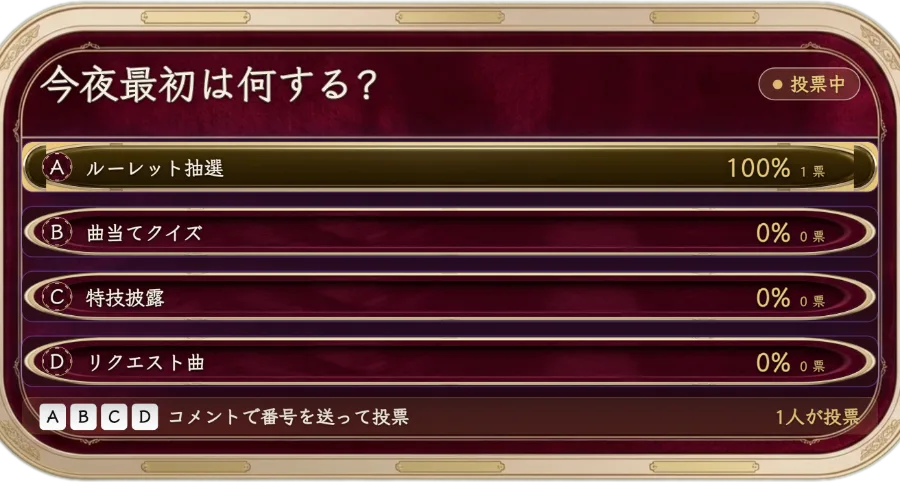
サイコロで進み、資金を集めて土地を買い、運命カードを引きます。盤面は7種類から選べます。
配信前にやることは3つだけ
配信アカウントを入力
コンソールに配信者の TikTok アカウントを入力すると、配信ルームのギフトとコメントが自動で取り込まれます。
LIVE Studioに貼り付け
企画画面の URL をコピーし、TikTok LIVE Studio で「ブラウザソース」を追加して貼り付けると、配信画面に企画が表示されます。
玩法を選んでスタート
今夜の企画を選んでスタートを押せば、視聴者のギフトに応じて得点が自動で計算されます。
配信全体を1つの画面で管理
配信中の企画の切り替え、一時停止、締めくくりまで、すべて同じ画面で操作できます。
- 記録されたギフトの送り主、種類、ダイヤ数を確認できます
- チーム数、カウントダウン時間、ギフト倍率は自由に設定できます
- その場で一時停止したり、早めに締めくくったりできます
- TikTok LIVE Studio にプラグインを入れる必要はありません
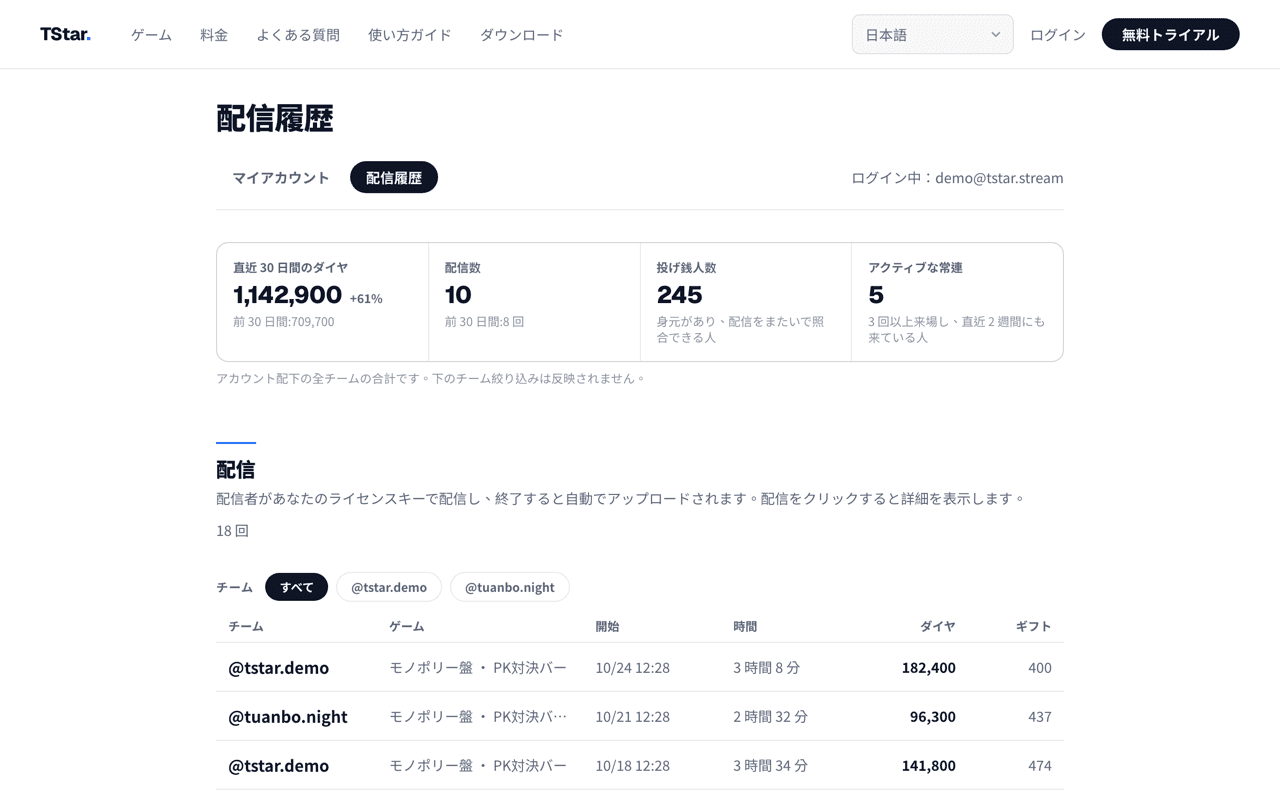
売上を手作業で集計する必要はありません
配信ごとのダイヤ、ギフト、配信者ランキングは自動で記録され、配信終了後に公式サイトで確認できます。
- 一番ダイヤを集めたのが誰か、ひと目で分かります
- 配信者の最近の調子を数字で確認できます
- どの企画が一番売上につながったかもレポートで分かります
- 配信者の推移と企画別の売上はグラフで表示され、自分で作る必要はありません
すべての企画がそろっています
ライセンスキー1つで、すべての企画を使えます。
ギルド向けまとめ買いプラン
同じプランのライセンスを1回の注文で複数購入すると、注文全体が割引になります。各ライセンスはPC1台用です。
発売記念価格で提供中です。表示の標準価格はキャンペーン終了後の販売価格であり、過去の販売価格ではありません。
ライセンスキー1つにつきパソコン1台に紐づけられ、そのパソコンでは複数の TikTok アカウントを切り替えられます。お支払いや有効化で困ったときはよくある質問をご覧ください。
まず7日間試してから決める
メールアドレスを認証したら、「マイアカウント」から7日間の試用キーを申請してください。
ご質問は LINE でお問い合わせください
 LINE を開く
LINE の連絡先招待ページが開きます。連絡先に追加してから、ご質問や試用のご希望をメッセージでお送りください。
メールでのお問い合わせは hello@tstar.stream
メールリンクを開くと、メールアプリで下書きが作成されます。アプリで送信してお問い合わせください。
配信前によくある質問
配信前
- 配信を始めるには何が必要ですか?
- Windows または macOS のパソコン、TikTok LIVE Studio、ライセンスキーが必要です。コンソールをインストールしてキーを入力し、企画画面の URL を LIVE Studio の「ブラウザソース」に貼り付ければ準備完了です。
- TikTok のパスワードは必要ですか?
- いいえ。コンソールは配信ルームのアカウント名だけでギフトとコメントを受け取れます。TikTok アカウントで TStar にログインする必要はありません。
- 配信が重くなりませんか?私のパソコンで動きますか?
- 普段 LIVE Studio で配信できているパソコンなら動きます。実際の快適さはパソコンと回線次第です。推奨スペックは使い方ガイドの「パソコンの性能とハードウェアの目安」に載っています。
- スマホ配信でも使えますか?
- 企画画面はパソコンの TikTok LIVE Studio を通して表示するため、パソコンからの配信が必要です。スマホで配信した場合も採点とレポートは記録されますが、視聴者には企画画面が表示されません。
採点とデータ
- 連続ギフトが二重に数えられることはありますか?
- ありません。連続ギフトは一連の送信が終わった時点で1回として数え、TikTok が通知する最終的なダイヤ数を使います。PK のスコアも配信後のレポートも、実際に受け取った数字に基づきます。
- 得点はどうやって配信者やチームに割り振られますか?
- 企画の設定時に、特定のギフトを各配信者またはチームに割り当てます。視聴者がそのギフトを送ると、対応する人に得点が入ります。連続ギフトは送り終わってからまとめて1回計算します。
- 配信終了後もデータは残りますか?
- コンソールのレポートページから公式サイトのダッシュボードを開きます。配信データのアップロードが完了すると、サイト上でギフトデータ、支援者の定着度、配信者の推移を確認し、CSV または複数シートの xlsx を書き出せます。
購入とライセンスキー
- 先に試せますか?
- はい。アカウントを登録してメールアドレスを認証し、「マイアカウント」でいくつかの簡単な質問に答えると、7日間の試用キーを申請できます。機能は正式版と同じです。
- 1つのキーで何台のパソコンに使えますか?パソコンを替えるときは?
- キー1つにつきパソコン1台に紐づけられ、そのパソコンでは複数の TikTok アカウントを切り替えられます。パソコンを替えるときは、公式サイトの「マイアカウント」でご自身で紐づけを解除し、新しいパソコンでキーを入力すれば使えます。サポートの対応を待つ必要はありません。2台で同時に配信する場合はキーが2つ必要です。
- 支払い方法は?どのくらいで有効化されますか?
- 台湾では銀行振込、海外では PayPal がご利用いただけます。PayPal は支払い後に自動で有効化されます。銀行振込は担当者が確認し、1営業日以内にアカウントで有効化します。