LIVE StudioにPKオーバーレイを追加
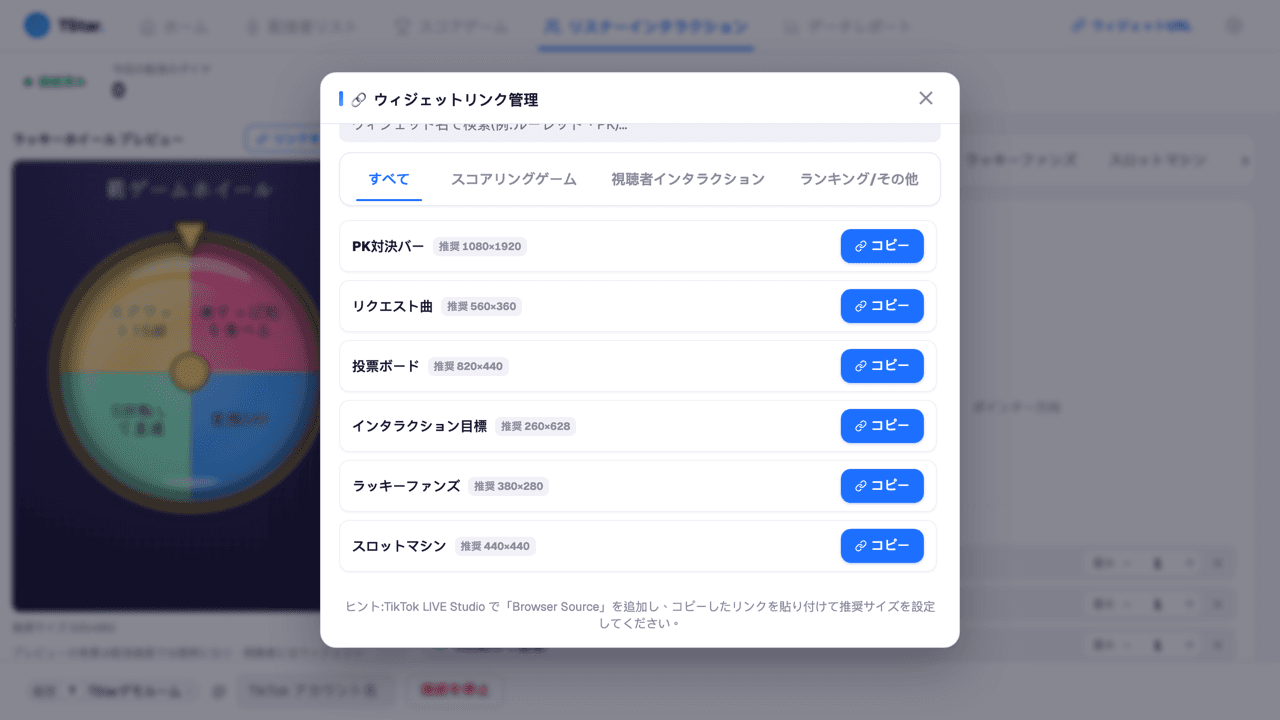
TStarで選択したゲームのリンクをコピーし、TikTok LIVE Studioのブラウザーソースに追加します。推奨する幅と高さを入力し、背景と位置を確認してください。コンソールの接続を維持します。ゲームごとにリンクが異なります。
内容更新:2026年10月18日。製品の設定と制限はTStarの資料と照合済みです。他社製品の詳細は各提供元に確認してください。
対象となるチーム
- ホスト、ラウンド、配信データを管理するTikTok LIVE運営担当者と事務所。
使い方
透明部分にはクロマキーが不要です。背景付きの版型もあります。小さいソースは表示を切り取るため、推奨寸法でプレビューしてください。
確認すべき制限
得点とレポートはTStarが受信したイベントに依存します。ダイヤモンド数はTikTokの精算額や事務所の支払台帳ではありません。
レポートはアップロード成功後にライセンス所有者に表示されます。スタッフ別権限、Google Sheets直接連携、公開API、webhookはありません。CSVまたはExcelを出力できます。
TStarはTikTok LIVE Studioを置き換えず、TikTok LIVEの配信資格も付与しません。本番前にルームへのアクセス、端末、ソース設定、ライセンスを確認してください。
設定手順
- 1.対象のTikTok LIVEルームに接続します。
- 2.ゲームのリンクと推奨寸法をコピーします。
- 3.LIVE Studioにブラウザーソースを追加し、プレビューします。
よくある質問
- 1つのリンクで全ゲームを表示できますか?
- いいえ。各ゲーム専用のリンクと寸法を使います。
資料と確認元
使い方 設定ガイドを読む