TStar құжаттамасы
Қажетті тапсырманы таңдап, скриншоттар бойынша баптаңыз.
Бастау
- Жылдам бастауTStar-ды бірінші рет қолданасыз ба? Басқару панелін орнатудан, лицензияны белсендіруден, TikTok эфиріне қосылудан, TikTok LIVE Studio-ға қосудан бастап алғашқы раундты бастауға дейінгі бүкіл жол бір бетте.
- TStar орнатуЖүктеп алған TStar басқару панелін орнатып, Windows SmartScreen ескертуі шықса, оны өңдеп, қолданбаны іске қосыңыз.
- Лицензия сатып алу және белсендіруTStar лицензия кілтін қалай сатып алуға және басқару панелін ашқанда оны қалай белсендіруге болады.
- Аккаунт пен лицензияны басқаруВеб-сайттағы «Менің аккаунтым» бөлімінде не істей аласыз: лицензияларыңызды және олардың жарамдылық мерзімін тексеру, ұзарту, компьютерді ауыстырған кезде құрылғыны өздігінен ажырату, қосымша лицензиялар сатып алу, сынақ мерзімін сұрау және жүйеге кіру жолдары.
- TikTok аккаунтыңызды қосуTStar басқару панелінде TikTok эфир аккаунтын қалай қосуға болады: қосылудың үш қадамы, аккаунттарды ауыстыру, құпия сөзсіз қауіпсіздік моделі, серверлік ақаулықтарды жою және байланыс үзілгенде қалпына келтіру.
- TikTok LIVE Studio баптауыTStar оверлей сілтемесін TikTok LIVE Studio-дағы Браузер көзіне қалай қою керек.
- TikTok-та алғашқы PK ойынын баптауTStar PK режимін баптап, командалық сыйлықтарды байланыстырып, таймерді орнатып, TikTok LIVE-та алғашқы раундты өткізіңіз.
Эфир баптаулары
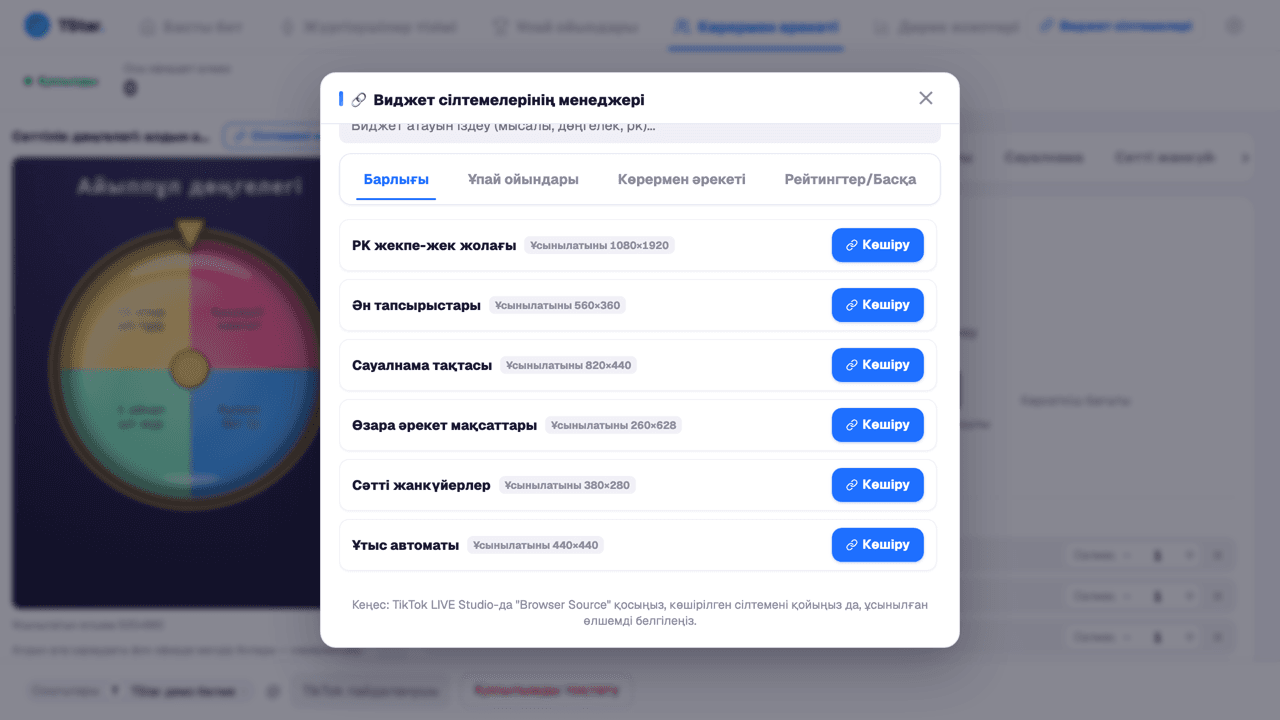
- Консольге шолуTStar басқару панеліндегі әрбір қойындының қызметі: Басты беттің бекітілген карталары мен эфир режимі, жүргізушілер тізімі, тікелей статистика және сыйлықтар таспасы, виджет сілтемелерін басқару және автоматты жаңартуы бар баптаулар беті.
- TikTok LIVE Studio: жиі қойылатын сұрақтарTikTok LIVE Studio-да оверлейлердің дұрыс көрінбеуін немесе қосылмауын қалай жоюға болады.
- Оверлей өлшемі мен орналасуыTikTok LIVE Studio-да сахна композициясын жоспарлауға көмектесетін барлық 27 оверлей виджеті үшін ұсынылатын өлшемдер.
- Өнімділік және жабдық ұсыныстарыTikTok LIVE Studio, оверлей және басқару панелін бір уақытта іске қосу үшін қандай жабдық қажет? Үш деңгейге арналған ұсынылатын сипаттамалар және компьютер қиналған жағдайда не істеу керек.
Ойын нұсқаулықтары
- Монополия2–8 жүргізуші кезекпен текше лақтырады. Қарсыластың 1–3-деңгейлі жерінде өтемақыны (өтемақы базасы × деңгей) немесе сатып алуды (жер бағасы × деңгей × сатып алу көбейткіші) таңдаңыз. 4-деңгей бірден түрмеге жібереді.
- Ұтыс раундыУақытпен шектелген раунд: белгіленген межеден асқан әрбір жеке сыйлық ұтыс билетін береді — билет көп болса, ұту мүмкіндігі де жоғары. Таймер аяқталғанда қатысушылар тізімі бекітіледі, ұтысты өзіңіз қолмен өткізесіз. Қазіргі уақытта жеңімпаздар тізімін скриншот жасап сақтап алу керек — эфирден кейінгі есепте ол сақталмайды.
- Сәттілік дөңгелегіЖүргізуші «Айналдыру» батырмасын басады және дөңгелек әр сектордың салмағына қарай кездейсоқ нәтижені таңдайды — сыйлықтар үлестіру үшін өте қолайлы, ұпайға әсер етпейді.
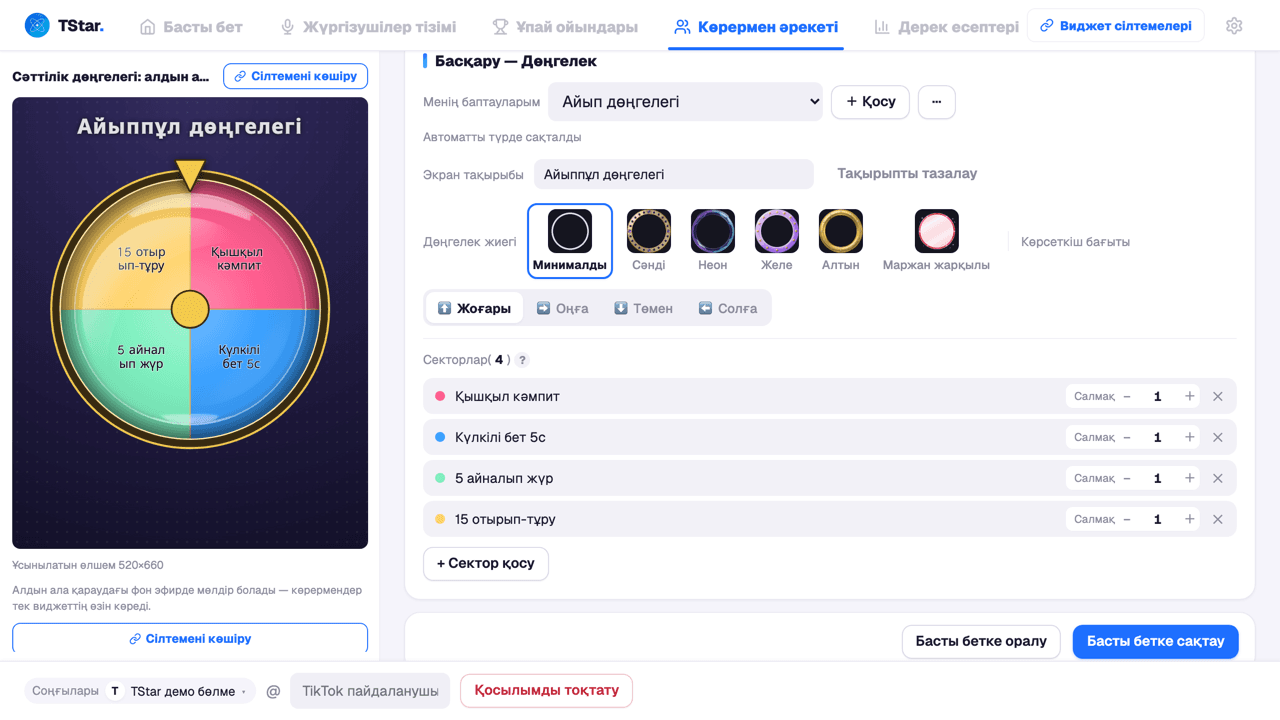
- Айып дөңгелегіСәттілік дөңгелегімен бірдей «Дөңгелек» құралы, бірақ жаза/тапсырма үлгісімен жүктелген (жерден тартылу, бір шумақ ән айту…) — жүргізуші кездейсоқ біреуін таңдау үшін «Айналдыру» батырмасын басады.
- Сәтті сүйекБір текше 3D көрсетілімін қолдайды. Екі-төрт текше, жеңіл режим және 3D қолдаусыз орта жазық анимацияны қолданады. Нәтиже өзгермейді.
- Карта аударуЖеке карта суыру құралы — жүргізуші «Төңкеру» батырмасын басады, колода ортаға жиналып, араластырылады да, қайта жайылып барып бір карта нәтижені ашу үшін төңкеріледі. Бес карта стилі: Аркада, Люкс, Мерекелік, Таро немесе Минималистік. Ұпайларға тиіспейді.
- Дауыс беруЖүргізуші сұрақ пен 2–10 нұсқа қояды; көрермендер пікірге код немесе нұсқа мәтінін жазып дауыс береді, ал дұрыс жауапты жүргізуші қолмен жариялайды.
- Омикудзи ойнатуыОмикудзи сауытынан жеребе тартудың дербес құралы — жүргізуші «Айналдыру» батырмасын басып сауытты сілкиді де, болжам жазылған таяқшаны суырады. Көрнекі стильдер мен сауыттағы тік мәтінді баптауға болады. Көрерменге бал ашу немесе сәттілікті сынау сәттері үшін таптырмас құрал.
- PK дуэліҰпай жолақтары әр жақтың жүргізуші атын, аватарын және өкілдік стикерін көрсетеді. Үш қосқыш тек көріністі өзгертеді. Сыйлықтар ұпайды жаңартады, есептен кейін соңғы нәтиже қалады.
- Ән тапсырысыӨтінім қабылдау раундын ашыңыз — алмаз межесінен асқан сыйлық жіберген көрермендер келесі әнді таңдау мүмкіндігіне ие болады, ал жүргізуші ән атауын ойнату кезегіне қосады.
- Гаунтлет PKPK-нің кезектесіп ауысатын нұсқасы: сахнада 2–4 адам бір мезгілде жарысады, әр раунд аяқталғанда ауыстыру ережесі бойынша (бірінші орын қалады немесе соңғы орын шығады) сахнаға кезекпен шығады; әр жүргізушінің өзімен бірге жүретін өкіл стикері бар, тең ойын болса қайта ойналады.
- Сыйлық қабырғасыБір бетке 8 ұяшыққа дейін сыяды. Артық ұяшықтар келесі бетті автоматты ашады: ең көбі 3 бет, барлығы 24 ұяшық.
- Жеке сахнаЖүргізушілер сахнаға кезекпен шығады; бір таймер жолағы кері санақты, ағымдағы алмаздарды және келесі ашылатын межені көрсетеді. Кері санақ біткенде өтті/өтпеді деп бағаланады, ал жүргізуші «Келесі» батырмасымен келесі адамды шығарады, содан кейін «Бастау» батырмасымен кері санақты іске қосады.
Көрермен құралдары мен деректер
- Интерактивті виджеттерҚұпия қорап, ойыншық ұстау автоматы, бинго шарлары мен белсенділік мақсаттарын баптау: сыйлық шарттары, жүлделер және эфир кезінде басқару.
- Деректер есептері және агенттік тақтасыЭфир кезінде консольдің басты бетінен ағымдағы раунд деректерін қараңыз. Мұрағатталған сессиялар, сессияаралық талдау, сыйлық мәліметтері және CSV / Excel экспорты веб-сайтта қолжетімді.
Сұрақтар және ақаулықтарды жою
- Ақаулықтарды жоюЕң жиі кездесетін алты мәселе бойынша қадамдық тексеру парақтары: эфирге қосылмау, оверлейлердің көрсетілмеуі, белсендіру қателері, жаңарту қателері, ұпайлардың өзгермеуі және кадрлардың түсіп қалуы немесе кідірістер.
- Жиі қойылатын сұрақтарТөлем, компьютерге байланған лицензия кілттері, аккаунттарды ауыстыру, жабдық талаптары және ұпайлардың қалай есептелетіні туралы жиі қойылатын сұрақтар.