Жылдам бастау: алғашқы эфир
Бұл бет TStar-ды бірінші рет қолданатындарға арналған. Бес қадамды ретімен орындасаңыз, көрермендер жіберген сыйлықтар эфир экранында бірден ұпайға айнала бастайды. Әр қадамда тек ең қажетті нәрсе айтылады; егжей-тегжейін білу үшін сілтемелерді басыңыз.
Бастамас бұрын үш нәрсені дайындаңыз:
- Эфир кезінде басқару панелі мен TikTok LIVE Studio бір уақытта жұмыс істейтін Windows немесе macOS компьютері (жабдық бойынша ұсыныстар: Өнімділік және жабдық бойынша ұсыныстар)
- TikTok LIVE Studio арқылы эфирге шыға алатын TikTok аккаунты
- TStar лицензия кілті: кілтіңіз әлі болмаса, сайтта аккаунт тіркеп, «Менің аккаунтым» бөлімінде 7 күндік тегін сынақ мерзіміне өтінім беріңіз
1. Басқару панелін жүктеп алып, орнатыңыз
Жүктеу бетінен жүйеңізге сәйкес орнатушыны жүктеп алып, орнату шебері бойынша орындаңыз. Windows SmartScreen ескертуін көрсетсе, «Қосымша ақпарат» → «Бәрібір іске қосу» түймесін басыңыз.
Толығырақ: TStar орнату және іске қосу
2. Лицензия кілтін белсендіріңіз
Басқару панелін ашыңыз: экран ортасында белсендіру терезесі шығады. Сайттағы «Менің аккаунтым» бөлімінен кілтті көшіріп, «Лицензия кілті» өрісіне қойыңыз да, «Белсендіру және кіру» түймесін басыңыз. Кілт TikTok аккаунтына емес, осы компьютерге байланады, сондықтан эфирге басқа аккаунтпен шыққанда қайта белсендірудің қажеті жоқ.
Толығырақ: Лицензия сатып алу және белсендіру
3. TikTok эфиріне қосылыңыз
Басқару панелінің төменгі жағындағы байланыс жолағына эфирге шығатын TikTok аккаунтын енгізіп (
@қоюдың қажеті жоқ), «Қосылу» түймесін басыңыз. Тек пайдаланушы аты (handle) қажет; TikTok құпия сөзі сұралмайды. Эфир әлі басталмаса, түймеде «Эфирдің басталуын күтуде» деп жазылады, ал эфир басталған кезде қосылым автоматты түрде орнайды.
Толығырақ: TikTok аккаунтыңызды қосу
4. Оверлейді TikTok LIVE Studio-ға қойыңыз
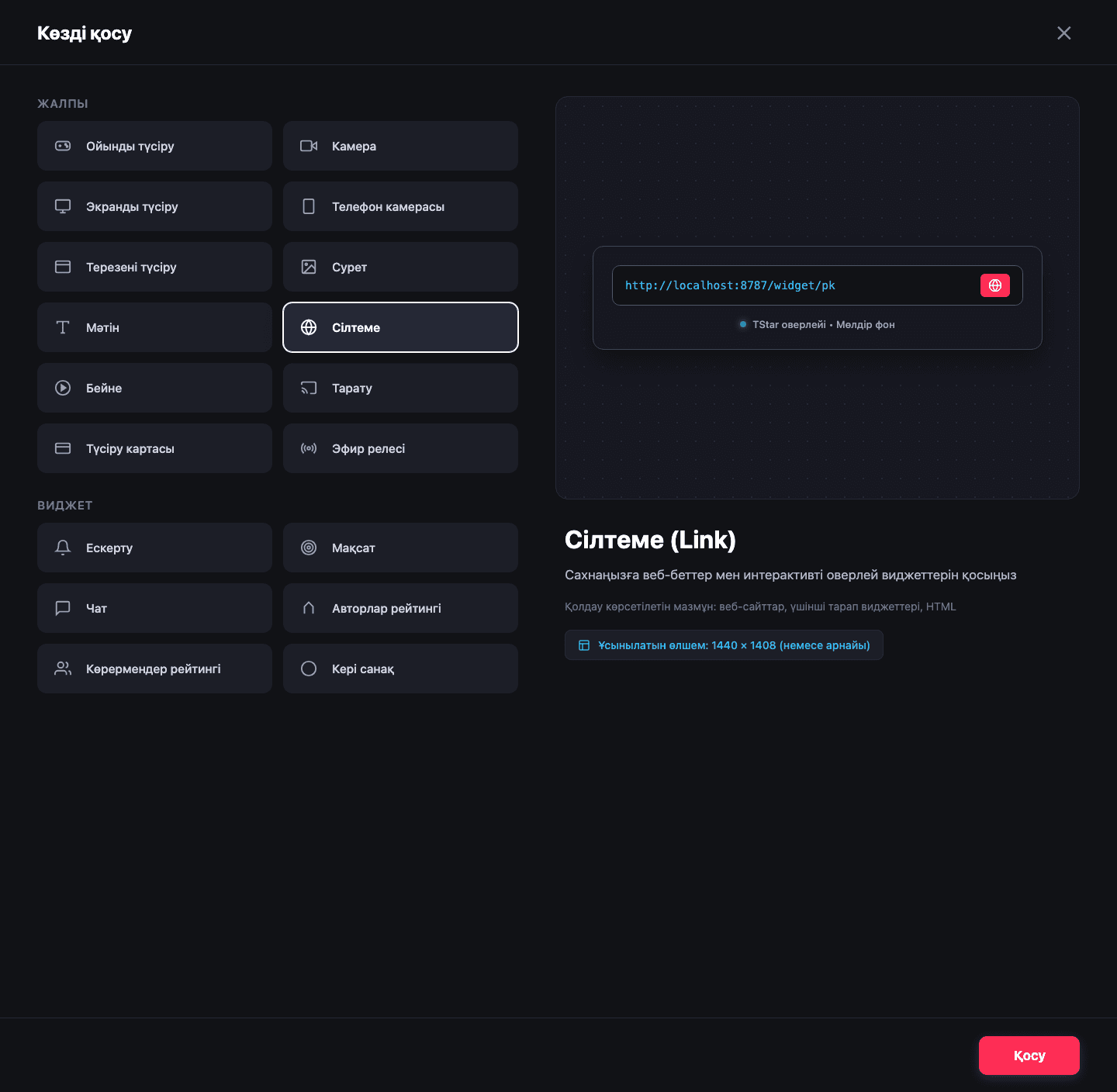
Алдымен басқару панелінде қажетті ойын режимін таңдап, төменгі байланыс жолағындағы «🔗 Сілтемені көшіру» түймесін басыңыз. TikTok LIVE Studio-да браузер көзін қосып, сілтемені «URL» өрісіне қойыңыз, ал ені мен биіктігін көшіру түймесінің қасында көрсетілген ұсынылатын өлшем бойынша енгізіңіз. Оверлейдің фоны әдепкіде мөлдір, хромакейдің қажеті жоқ.
Толығырақ: TikTok LIVE Studio-ға қосу
5. Алғашқы раундты бастаңыз
Басқару панелінің басты бетіне оралып, қажетті ойын режимінің картасын басыңыз, қатысушылар мен өкілдік сыйлықтарды орнатып, «Бастау» түймесін басыңыз. Кері санақ аяқталғанда жүйе нәтижені автоматты түрде қорытындылайды, жеңімпазды қолмен анықтаудың қажеті жоқ.
Алғаш рет PK дуэлінен бастағанды ұсынамыз: TikTok-та алғашқы PK ойынын баптау
Ең жиі кездесетін үш мәселе
- «Бастау» түймесі басылмаған: эфирге қосылу ұпай есептеле бастады дегенді білдірмейді. Раунд басталғанға дейін жіберілген сыйлықтар есепке кірмейді.
- Оверлей қара фонмен немесе бос көрінеді: әдетте сілтеме қате қойылған немесе басқару панелі эфирге әлі қосылмаған. 3 және 4-қадамдарды тексеріңіз.
- Түймеде «Алдымен серверге қосылыңыз» деп жазылған: көбіне антивирус немесе брандмауэр басқару панелін бұғаттап тұрады. Баптаулар бетінде «Қосылым диагностикасын» іске қосып, есепті қолдау қызметіне жіберіңіз.
Эфирге дейінгі тексеру тізімі
Эфир басталмас бұрын TikTok LIVE Studio алдын ала қарау терезесінде мыналарды тексеріңіз:
- оверлей қажетті жерде тұр, оны камера немесе басқа көздер жауып тұрған жоқ
- басқару панелінің төменгі байланыс жолағында қосылым көрсетіліп тұр (немесе «Эфирдің басталуын күтуде»)
- қажетті ойын режимі таңдалған, қатысушылардың аттары мен өкілдік сыйлықтар орнатылған
- эфир кезінде басқару панелі ашық және қосулы күйде қалады
Әрі қарай не оқу керек
- Басқару панеліне шолу: басты беттегі ұяшықтар, эфир режимі және қатысушылар тізімі не үшін керек
- Оверлей өлшемі мен орналасуы бойынша нұсқаулық: тік және көлденең экранда оверлейді бетті жаппайтындай қалай орналастыру керек
- Интерактивті виджеттер: доңғалақ, слот-машина, балық аулау, дауыс беру және ұпай есептемейтін басқа құралдар
- Ақаулықтарды жою: қосылу мүмкін болмаса, ұпайлар қозғалмаса немесе жаңарту сәтсіз болса, нені тексеру керек
Соңғы жаңарту · Жазған және жүргізетін — Novus