快速开始:第一次开播
这一页给第一次用 TStar 的人。按顺序做完五步,观众送的礼物就会实时变成直播画面上的分数。每一步只讲最少要做的事,想看细节点链接进该篇。
开始前先准备好三样东西:
- 一台 Windows 或 macOS 电脑,开播时同时运行中控台和 TikTok LIVE Studio(硬件建议见电脑效能与硬件建议)
- 已经能用 TikTok LIVE Studio 开播的 TikTok 账号
- 一组 TStar 授权序号:还没买可以先注册官网账号,到「我的账号」申请 7 天免费试用
1. 下载并安装中控台
到下载页下载对应系统的安装文件,按安装向导完成。Windows 若弹出 SmartScreen 提示,点「更多信息」→「仍要运行」。
2. 启用序号
打开中控台,画面中央会弹出启用窗口。到官网「我的账号」复制序号,粘贴到「授权序号」输入框,点「启用并进入」。序号绑定的是这台电脑,不是 TikTok 账号,所以之后换账号开播不用重新启用。
细节:序号购买与启用
3. 连上你的 TikTok 直播间
在中控台底部的连接栏输入要开播的 TikTok 账号(不用加
@),点「连接」。这里只需要账号 handle,不会要你输入 TikTok 密码。还没开播时按钮会显示「等待开播中」,开播后会自动接上。
4. 把叠加层贴进 TikTok LIVE Studio
先在中控台选好要用的玩法,再点底部连接栏的「🔗 复制链接」。到 TikTok LIVE Studio 新增「浏览器来源」,把链接贴进 URL 栏位,宽高按复制按钮旁标示的建议尺寸填。背景本来就是透明的,不用去背。
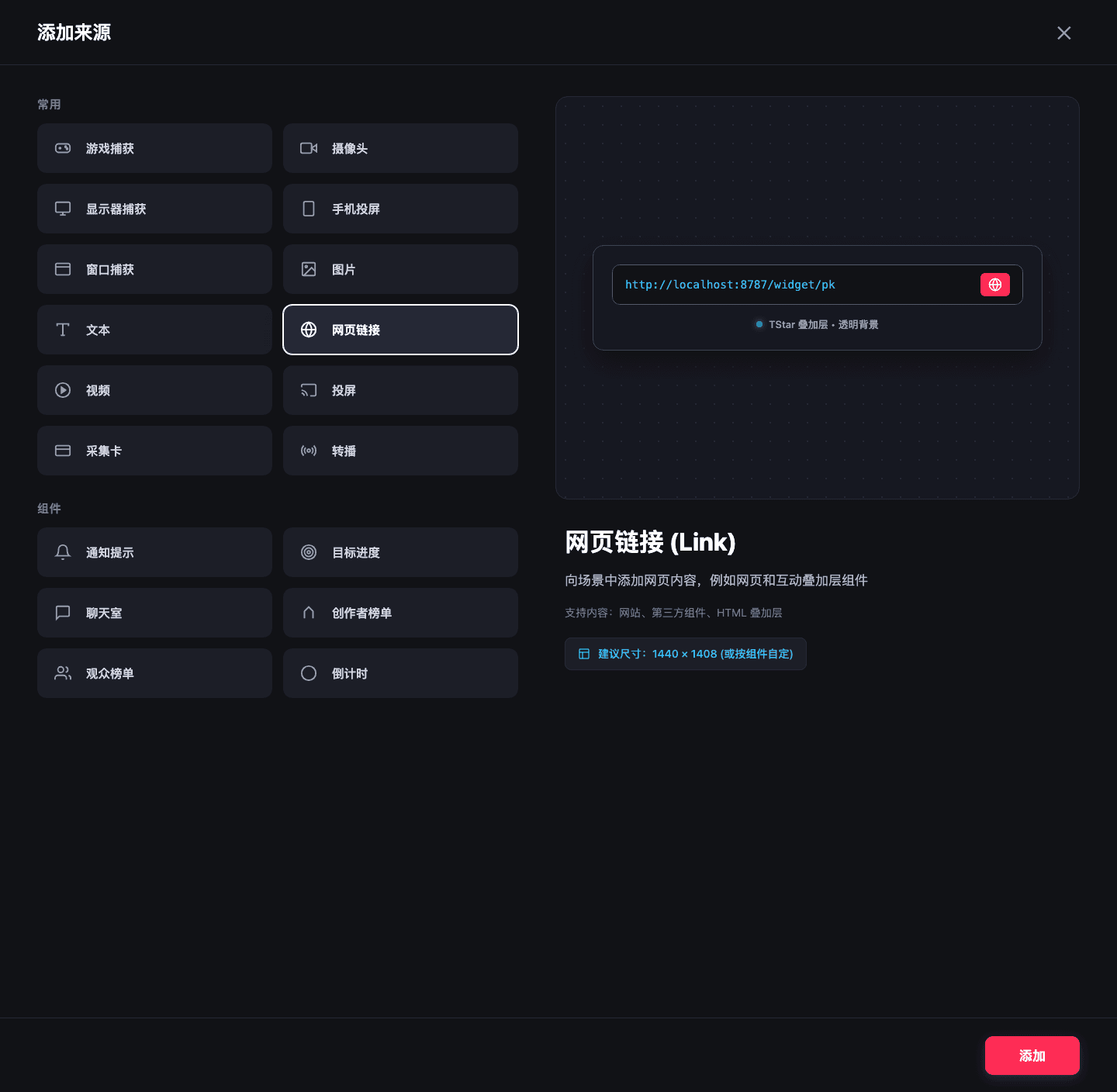
5. 开始第一回合
回到中控台首页,点你要用的玩法那一格,设置好主播和代表礼物,点「开始」。倒计时结束后系统会自动结算,不用手动判定胜负。
第一次建议从 PK 对决试起:TikTok PK 设置:完成第一场对战
最常见的三个卡关点
- 没点「开始」:连上直播间不等于开始计分,回合开始前送的礼物不会算进比分。
- 叠加层是黑底或空白:通常是链接贴错,或中控台还没连上直播间。回头检查第 3、4 步。
- 按钮显示「先连后端」:多半是杀毒软件或防火墙挡住了中控台连接。到设置页点「执行诊断」,把报告发给客服。
开播前的检查清单
正式开播前,先在 TikTok LIVE Studio 预览画面确认:
- 叠加层出现在你要的位置,没有被镜头或其他来源盖住
- 中控台底部连接栏显示已连接(或「等待开播中」)
- 选对了玩法,主播名字和代表礼物都设置好了
- 直播中中控台保持开着、保持连接
接下来看什么
- 中控台功能导览:首页配置格、直播模式、主播名单各在做什么
- 叠加层尺寸与排版建议:竖屏、横屏怎么摆比较不挡脸
- 观众互动挂件:转盘、拉霸机、钓鱼、投票等不算分的互动工具
- 疑难排解:连不上、计分没动、更新失败时的排查清单
最后更新: · 由 諾斯科技 撰写维护