البداية السريعة: أول بث لك
هذه الصفحة موجهة لمن يستخدم TStar لأول مرة. أكمل الخطوات الخمس بالترتيب، وستتحول هدايا المشاهدين إلى نقاط تظهر فورًا على شاشة البث. تتناول كل خطوة الحد الأدنى الضروري فقط؛ وللتفاصيل اضغط على الروابط.
قبل البدء، جهّز ثلاثة أشياء:
- جهاز كمبيوتر يعمل بنظام Windows أو macOS، تعمل عليه وحدة التحكم وTikTok LIVE Studio معًا أثناء البث (توصيات الأجهزة: توصيات الأداء والأجهزة)
- حساب TikTok يمكنك البث منه عبر TikTok LIVE Studio
- مفتاح ترخيص TStar: إذا لم يكن لديك مفتاح بعد، فسجّل حسابًا على الموقع وقدّم طلبًا للحصول على تجربة مجانية لمدة 7 أيام من «حسابي»
1. نزّل وحدة التحكم وثبّتها
نزّل ملف التثبيت المناسب لنظامك من صفحة التنزيل، ثم أكمل خطوات معالج التثبيت. إذا أظهر Windows تنبيه SmartScreen، فاضغط «مزيد من المعلومات» ← «تشغيل على أي حال».
للتفاصيل: تثبيت TStar وبدء الاستخدام
2. فعّل مفتاح الترخيص
افتح وحدة التحكم، وستظهر نافذة التفعيل في منتصف الشاشة. انسخ المفتاح من «حسابي» على الموقع، والصقه في حقل «مفتاح الترخيص»، ثم اضغط «تفعيل ودخول». يرتبط المفتاح بـهذا الكمبيوتر وليس بحساب TikTok، لذلك لا تحتاج إلى إعادة التفعيل عند البث من حساب آخر.
للتفاصيل: شراء الترخيص وتفعيله
3. اتصل ببث TikTok الخاص بك
في شريط الاتصال أسفل وحدة التحكم، أدخل حساب TikTok الذي ستبث منه (لا حاجة لكتابة
@)، ثم اضغط «اتصال». المطلوب هو معرّف الحساب (handle) فقط، ولن تُطلب منك كلمة مرور TikTok. إذا لم يبدأ البث بعد، سيعرض الزر «في انتظار بدء البث»، وسيتصل تلقائيًا بمجرد أن تبدأ البث.
للتفاصيل: اربط حساب TikTok الخاص بك
4. الصق طبقة العرض في TikTok LIVE Studio
اختر أولًا وضع اللعبة الذي تريده في وحدة التحكم، ثم اضغط «🔗 نسخ الرابط» في شريط الاتصال السفلي. في TikTok LIVE Studio أضف مصدر متصفح (Browser Source)، والصق الرابط في حقل «URL»، واضبط العرض والارتفاع وفق الحجم الموصى به المعروض بجانب زر النسخ. خلفية طبقة العرض شفافة افتراضيًا، فلا حاجة إلى إزالة الخلفية.
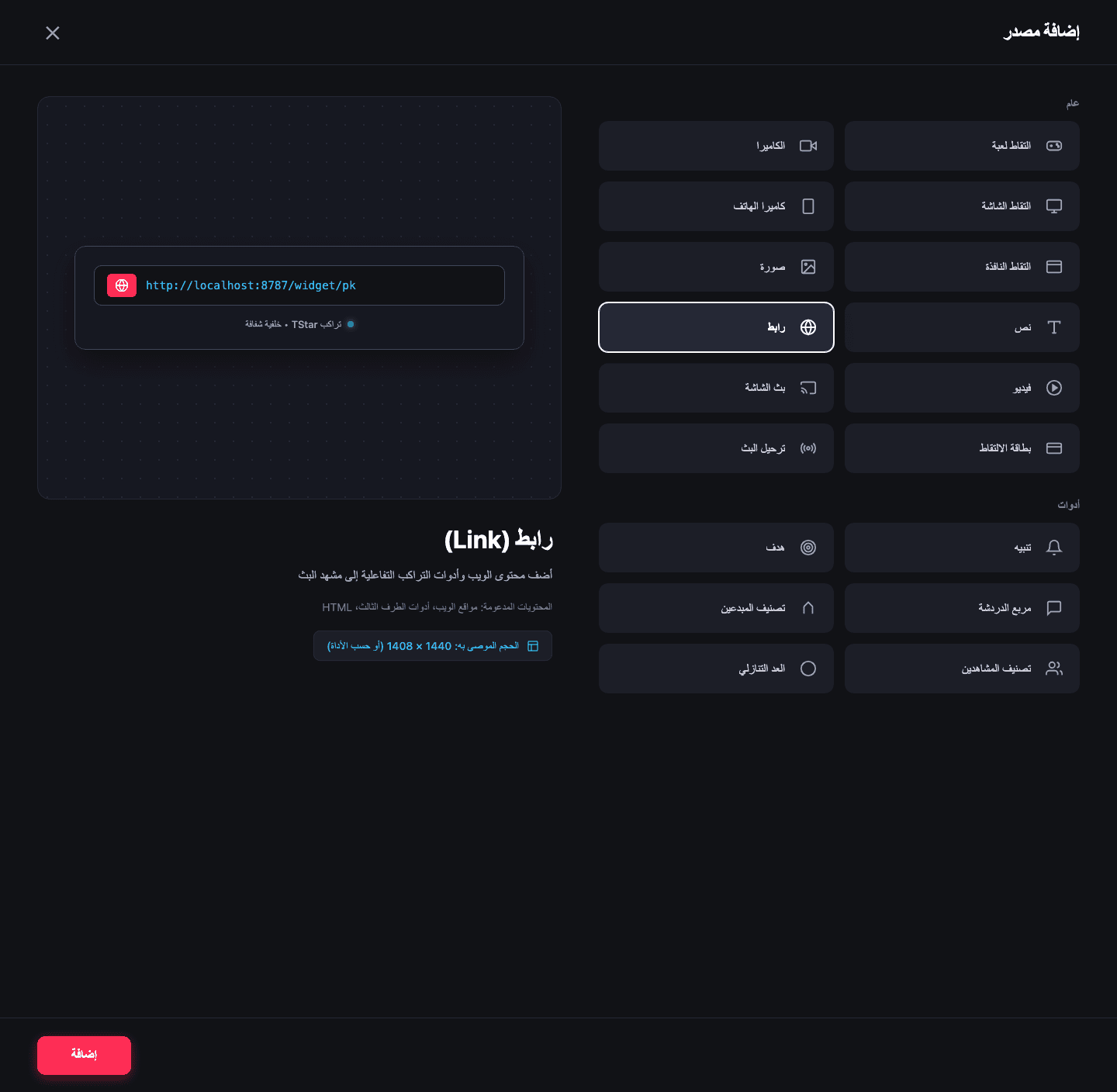
للتفاصيل: الاتصال بـ TikTok LIVE Studio
5. ابدأ أول جولة
ارجع إلى الصفحة الرئيسية في وحدة التحكم، واضغط على بطاقة وضع اللعبة الذي تريده، وحدد المضيفين والهدايا التمثيلية، ثم اضغط «بدء». عند انتهاء العد التنازلي ستُحسب النتيجة تلقائيًا، ولا حاجة إلى تحديد الفائز يدويًا.
في المرة الأولى نقترح أن تبدأ بمواجهة PK: إعداد أول PK لك على TikTok
أكثر ثلاث مشكلات شيوعًا
- لم تضغط «بدء»: الاتصال بالبث لا يعني أن احتساب النقاط قد بدأ. الهدايا المرسلة قبل بدء الجولة لا تُحتسب.
- طبقة العرض تظهر بخلفية سوداء أو فارغة: غالبًا يكون الرابط ملصوقًا بشكل خاطئ، أو أن وحدة التحكم لم تتصل بالبث بعد. راجع الخطوتين 3 و4.
- الزر يعرض «اتصل بالواجهة الخلفية أولًا»: في الغالب يمنع برنامج مكافحة الفيروسات أو الجدار الناري وحدة التحكم من الاتصال. شغّل «تشخيص الاتصال» في صفحة الإعدادات، وأرسل التقرير إلى الدعم.
قائمة التحقق قبل البث
قبل بدء البث، تأكد في نافذة المعاينة في TikTok LIVE Studio من الآتي:
- أن طبقة العرض في المكان الذي تريده، وأن الكاميرا أو المصادر الأخرى لا تغطيها
- أن شريط الاتصال السفلي في وحدة التحكم يعرض حالة الاتصال (أو «في انتظار بدء البث»)
- أنك اخترت وضع اللعبة الصحيح، وأن أسماء المضيفين والهدايا التمثيلية مضبوطة
- أن وحدة التحكم تبقى مفتوحة ومتصلة طوال البث
ماذا تقرأ بعد ذلك
- جولة في وحدة التحكم: وظيفة خانات الصفحة الرئيسية ووضع البث وقائمة المضيفين
- دليل أحجام وتخطيط التراكب: كيف تضع طبقة العرض على الشاشة الرأسية والأفقية دون أن تحجب الوجه
- الأدوات التفاعلية: العجلة وماكينة الحظ والصيد والتصويت وغيرها من الأدوات التي لا تحتسب النقاط
- استكشاف الأخطاء وإصلاحها: ما يجب فحصه عند تعذر الاتصال أو توقف النقاط أو فشل التحديث
آخر تحديث · كتابة وصيانة Novus