快速開始:第一次開播
這一頁給第一次用 TStar 的人。照順序做完五步,觀眾送的禮物就會即時變成直播畫面上的分數。每一步只講最少要做的事,想看細節點連結進該篇。
開始前先準備好三樣東西:
- 一台 Windows 或 macOS 電腦,開播時同時跑中控台和 TikTok LIVE Studio(硬體建議見電腦效能與硬體建議)
- 已經能用 TikTok LIVE Studio 開播的 TikTok 帳號
- 一組 TStar 序號:還沒買可以先註冊官網帳號,到「我的帳號」申請 7 天免費試用
1. 下載並安裝中控台
到下載頁下載對應系統的安裝檔,照安裝精靈完成。Windows 若跳出 SmartScreen 提示,點「其他資訊」→「仍要執行」。
2. 啟用序號
打開中控台,畫面中央會跳出啟用視窗。到官網「我的帳號」複製序號,貼進「授權序號」欄位,按「啟用並進入」。序號綁的是這台電腦,不是 TikTok 帳號,所以之後換帳號開播不用重新啟用。
細節:序號購買與啟用
3. 連上你的 TikTok 直播間
在中控台底部的連線列輸入要開播的 TikTok 帳號(不用加
@),按「連線」。這裡只需要帳號 handle,不會要你輸入 TikTok 密碼。還沒開播時按鈕會顯示「等待開播中」,開播後會自動接上。
4. 把疊加層貼進 TikTok LIVE Studio
先在中控台選好要用的玩法,再按底部連線列的「🔗 複製連結」。到 TikTok LIVE Studio 新增「瀏覽器來源」,把連結貼進 URL 欄位,寬高照複製按鈕旁標示的建議尺寸填。背景本來就是透明的,不用去背。
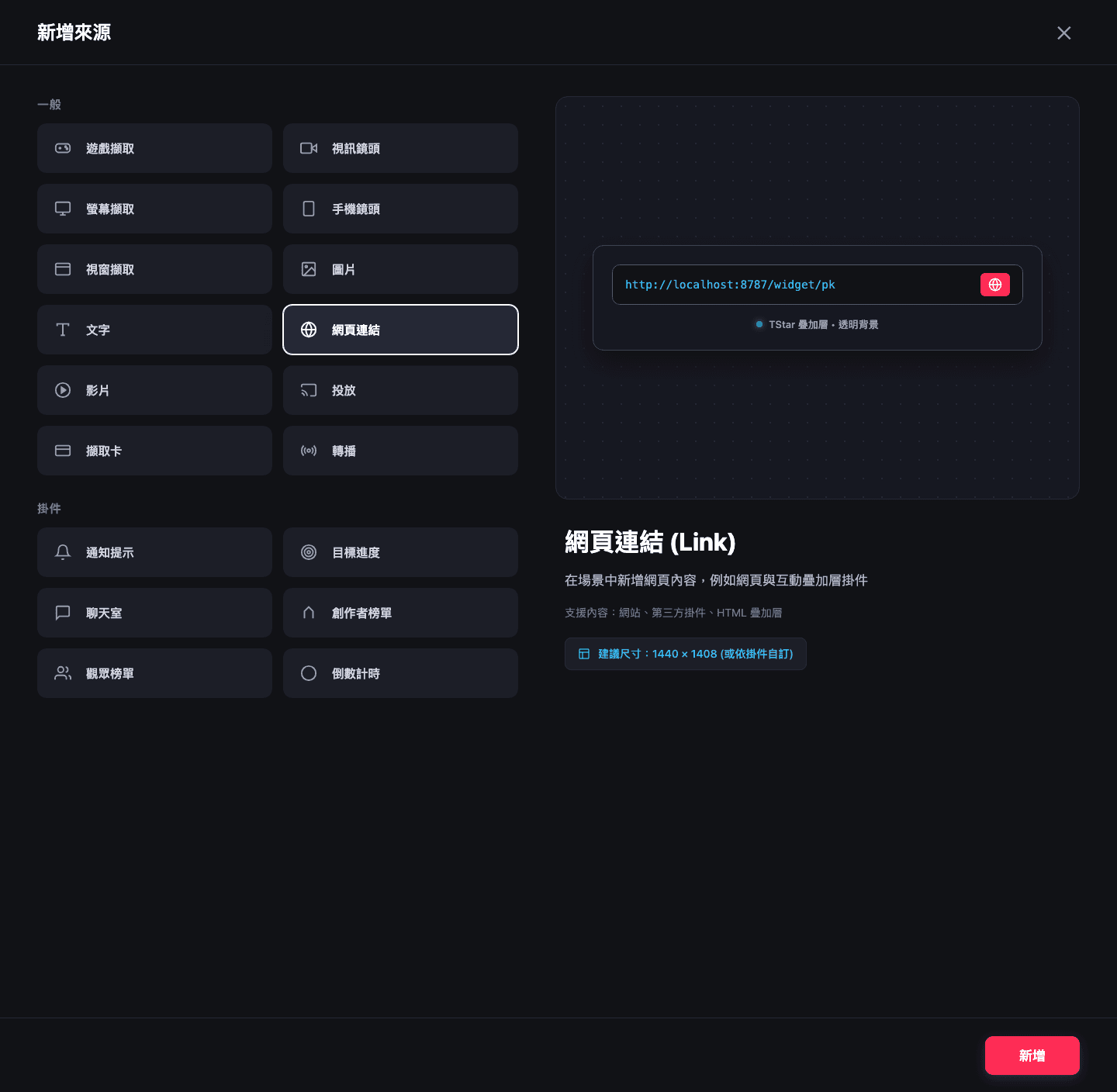
把複製的 TStar 連結貼進 URL 欄位,再設定來源尺寸。 5. 開始第一回合
回到中控台首頁,點你要用的玩法那一格,設定好主播和代表禮物,按「開始」。倒數結束後系統會自動結算,不用手動判定勝負。
第一次建議從 PK 對決試起:設定第一場 TikTok PK
最常見的三個卡關點
- 沒按「開始」:連上直播間不等於開始計分,回合開始前送的禮物不會算進比分。
- 疊加層是黑底或空白:通常是連結貼錯,或中控台還沒連上直播間。回頭檢查第 3、4 步。
- 按鈕顯示「先連後端」:多半是防毒軟體或防火牆擋住中控台連線。到設定頁跑「連線診斷」,把報告寄給客服。
開播前的檢查清單
正式開播前,先在 TikTok LIVE Studio 預覽畫面確認:
- 疊加層出現在你要的位置,沒有被鏡頭或其他來源蓋住
- 中控台底部連線列顯示已連線(或「等待開播中」)
- 選對了玩法,主播名字和代表禮物都設定好了
- 直播中中控台保持開著、保持連線
接下來看什麼
- 中控台功能導覽:首頁配置格、直播模式、主播名單各在做什麼
- 疊加層尺寸與排版建議:直屏、橫屏怎麼擺比較不擋臉
- 觀眾互動掛件:轉盤、拉霸機、釣魚、投票等不算分的互動工具
- 疑難排解:連不上、計分沒動、更新失敗時的排查清單
最後更新: · 由 諾斯科技 撰寫維護