Свободная сцена
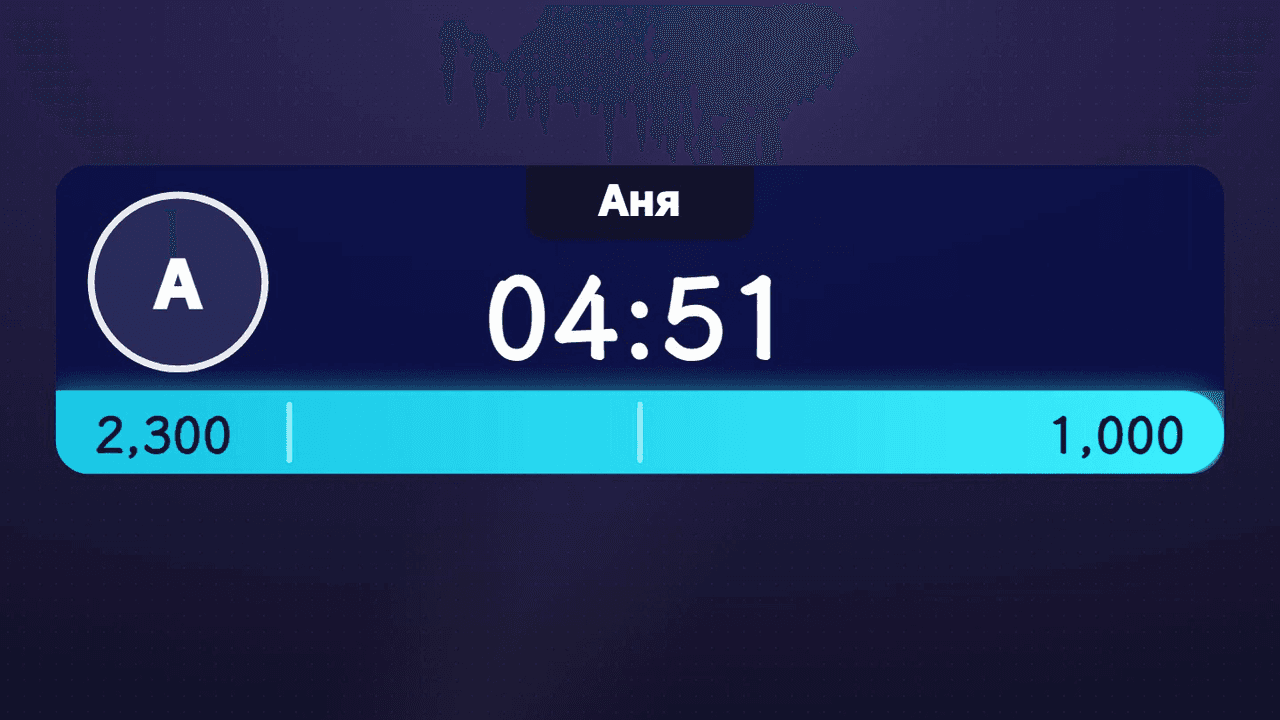
«Свободная сцена» позволяет нескольким ведущим выходить на сцену по очереди: все алмазы, полученные за время выступления, засчитываются этому участнику. На экране всего одна тонкая полоса таймера поверх ведущего: слева аватар, по центру обратный отсчёт, а под ним шкала прогресса с текущим числом алмазов и целью. В момент окончания отсчёта система решает, пройден этап или нет; ведущий нажимает «Далее», чтобы вызвать следующего на сцену (сначала идёт подготовка), и только после «Начать» запускается отсчёт; результат каждого ушедшего со сцены попадает в Зал славы, а вместе с виджетом доски участников получается полноценный турнир гильдии.
Что видят зрители
- Ожидание: аватар — это картинка профиля первого человека в очереди (если у него нет аватара, ставится аватар аккаунта группы), место имени пустое; на месте времени написано «Подготовка». Справа на шкале указана цель, например «1,000».
- Подготовка (ведущего уже вызвали на сцену): после нажатия «Далее», но до «Начать», аватар и имя заменяются данными того, кто на сцене, а на месте времени написано «Подготовка». Подарки, отправленные в это время, очки не приносят.
- Пауза: после нажатия «Пауза» на месте времени появляется «Пауза», отсчёт замирает, а подарки в это время очки не приносят; после «Продолжить» отсчёт идёт с оставшегося времени.
- Выступление идёт: обратный отсчёт убывает, слева на шкале текущие алмазы, а длина шкалы считается как «текущие ÷ цель». Когда достигается очередная отметка, шкала вспыхивает, а эта отметка становится выполненной. Что нужно сделать при достижении отметки, ведущий сам говорит зрителям.
- Отсчёт закончился: если достигнута последняя отметка (то есть цель), показывается «Пройдено» и шкала становится зелёной; если нет, показывается «Не пройдено». Аватар остаётся у только что сошедшего со сцены. Экран остаётся в таком состоянии, пока ведущий не нажмёт «Далее».
- При режиме с одной целью: справа указано только число цели, например «5,000», без отметок.
Подготовка перед выходом в эфир
Выберите игру
Перейдите на страницу «Игры с подсчётом» и на шаге 1 выберите «Свободная сцена».
Выберите, как играть
В поле «Режим» два варианта:
- Этапы: одна таблица, в каждой строке указано число алмазов, например 200, 500, 1000; каждая строка отмечается на шкале прогресса делением. Не более 5 строк, а последняя строка — это цель.
- Одна цель: достаточно ввести одно число, и при его достижении этап считается пройденным.
Сформируйте очередь выступлений
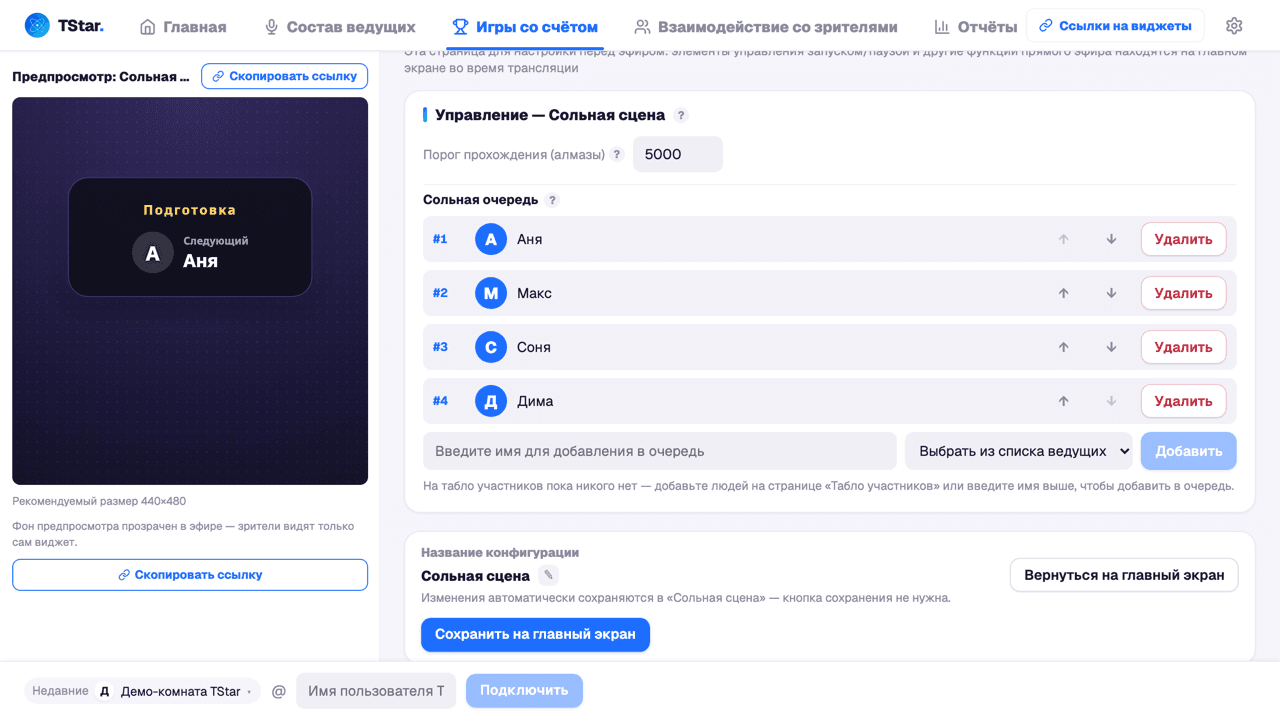
В «Очереди» выстройте порядок выступлений: введите имя и нажмите «Добавить» либо нажмите «Импортировать из списка ведущих», чтобы разом добавить всех из списка. Люди из списка ведущих появляются на экране с аватарами. Используйте стрелки ↑/↓ для изменения порядка или кнопку «Удалить», чтобы убрать участника. Число людей в очереди не ограничено.
Выберите цвет полосы таймера
«Стиль полосы таймера» имеет четыре варианта: «Классика», тёмно-синий, розовый и чёрное золото; его можно менять и прямо во время эфира.
Вынесите на главную
Нажмите «Закрепить на главной»: настройки сохранятся в слот и закрепятся на главной странице, дальше эфир ведётся оттуда. Кнопка «Закрепить на главной» лишь закрепляет эту карточку на главной и не меняет экран зрителей; чтобы зрители её увидели, вернитесь на главную и нажмите на эту карточку.
Проведение в прямом эфире
Время выступления каждого участника задаётся на странице игр с подсчётом (по умолчанию 5 минут). Вернувшись на главную страницу, нажмите «Начать»: первый участник из очереди выходит на сцену, и запускается обратный отсчёт. Когда отсчёт заканчивается, участник сразу оценивается (пройдено / не пройдено), но смена не происходит автоматически: экран остаётся на результате. Ведущий нажимает «Далее» — следующий участник выходит на сцену и сначала остаётся в состоянии «Подготовка»; отсчёт запускается только после «Начать», когда ведущий будет готов. Если хотите сменить участника раньше, тоже нажмите «Далее»: текущий участник будет оценён на месте, а следующий выйдет на подготовку. Чтобы только досрочно завершить выступление текущего, не вызывая следующего, нажмите «Завершить раунд» — экран остановится на «Пройдено / Не пройдено». Когда последний участник очереди сошёл со сцены, нажатие «Далее» не возвращает в «Подготовку», экран остаётся на доске Зала славы. Если нужно ненадолго остановиться (например, завис канал или ведущий ещё не на месте), нажмите «Пауза»: отсчёт замирает, подарки очки не приносят; «Продолжить» запускает отсчёт дальше. Очки начисляются только за подарки зрителей; на главной странице нельзя вручную добавлять или снимать очки, а также добавлять время. Пока выступление идёт, очередь заблокирована: нажмите «Далее» или дождитесь окончания отсчёта. Чтобы начать всё заново, нажмите «Сбросить» (очередь, текущий участник и Зал славы очищаются, с подтверждением).
В паре с доской участников
Доска участников — это отдельная ссылка виджета, она ранжирует по алмазам, а тот, кто сейчас на сцене, подсвечивается рамкой; при нажатии «Далее» рамка переходит к следующему. Типичный сценарий турнира гильдии: 20 ведущих в очереди по 2 минуты на каждого, полоса таймера и доска участников выведены на экран вместе.
Как начисляются очки
Очки начисляются строго по фактической стоимости подарков в алмазах от серверов TikTok. Серии подарков (комбо) рассчитываются один раз по завершении серии — очки не накручиваются повторно от частых нажатий мелких подарков.
Частые вопросы
В: Нужно ли привязывать имена в очереди к юзернеймам TikTok? О: Нет. Имена, введённые вручную, — это лишь отображаемый текст. Люди, импортированные из списка ведущих, дополнительно получают аватар, но очки всё равно засчитываются «текущему выступающему», а не сопоставляются с тем, кто именно отправил подарок.
В: Где написать, что нужно сделать при достижении отметки? О: Нигде не нужно. Будет ли это песня или танец, ведущий просто говорит зрителям сам; на полосе таймера указано только число алмазов. Если нужно указать всего одно число-цель, выберите «Одна цель».
В: Почему после окончания отсчёта смена участника не происходит автоматически? О: Так задумано. Экран с результатом остаётся, чтобы ведущий сам решал, когда нажать «Далее», и участник успел доиграть пройденный пункт. После «Далее» отсчёт тоже не запускается сразу: следующий участник сначала готовится на сцене, а ведущий нажимает «Начать», когда всё готово.
В: Можно ли добавить человека в очередь или изменить порядок прямо во время выступления? О: Нет. Пока идёт выступление, очередь заблокирована. Нажмите «Далее», чтобы текущий участник сошёл со сцены, или дождитесь окончания отсчёта — после этого очередь снова можно редактировать.
Обновлено · Написано и поддерживается Novus