Tez boshlash: birinchi efir
Bu sahifa TStar dan birinchi marta foydalanayotganlar uchun. Beshta qadamni tartib bilan bajaring, shunda tomoshabinlar yuborgan sovgʻalar efir ekranida darhol ballga aylana boshlaydi. Har bir qadamda faqat eng zarur narsa aytilgan; batafsil maʼlumot uchun havolalarni bosing.
Boshlashdan oldin uchta narsani tayyorlang:
- Efir vaqtida konsol va TikTok LIVE Studio bir vaqtda ishlaydigan Windows yoki macOS kompyuteri (apparat boʻyicha tavsiyalar: Unumdorlik va apparat tavsiyalari)
- TikTok LIVE Studio orqali efirga chiqa oladigan TikTok hisobi
- TStar litsenziya kaliti: kalitingiz hali boʻlmasa, saytda hisob yarating va «Mening hisobim» boʻlimida 7 kunlik bepul sinov muddatiga ariza bering
1. Konsolni yuklab oling va oʻrnating
Yuklab olish sahifasidan tizimingizga mos oʻrnatuvchini yuklab oling va oʻrnatish ustasi boʻyicha bajaring. Windows SmartScreen ogohlantirishini koʻrsatsa, «Batafsil» → «Baribir ishga tushirish» tugmasini bosing.
Batafsil: TStar ni oʻrnatish va sozlash
2. Litsenziya kalitini faollashtiring
Konsolni oching: ekran markazida faollashtirish oynasi paydo boʻladi. Saytdagi «Mening hisobim» boʻlimidan kalitni nusxalang, «Litsenziya kaliti» maydoniga joylashtiring va «Faollashtirish va kirish» tugmasini bosing. Kalit TikTok hisobiga emas, ushbu kompyuterga bogʻlanadi, shuning uchun efirga boshqa hisob bilan chiqsangiz, qayta faollashtirish shart emas.
Batafsil: Litsenziya xaridi va faollashtirish
3. TikTok efiriga ulaning
Konsolning pastki qismidagi ulanish panelida efirga chiqadigan TikTok hisobini kiriting (
@qoʻshish shart emas) va «Ulanish» tugmasini bosing. Faqat hisob nomi (handle) kerak; TikTok paroli soʻralmaydi. Efir hali boshlanmagan boʻlsa, tugmada «Efir boshlanishi kutilmoqda» deb yoziladi, efir boshlanganda esa ulanish avtomatik oʻrnatiladi.
Batafsil: TikTok hisobingizni ulash
4. Overlayni TikTok LIVE Studio ga joylashtiring
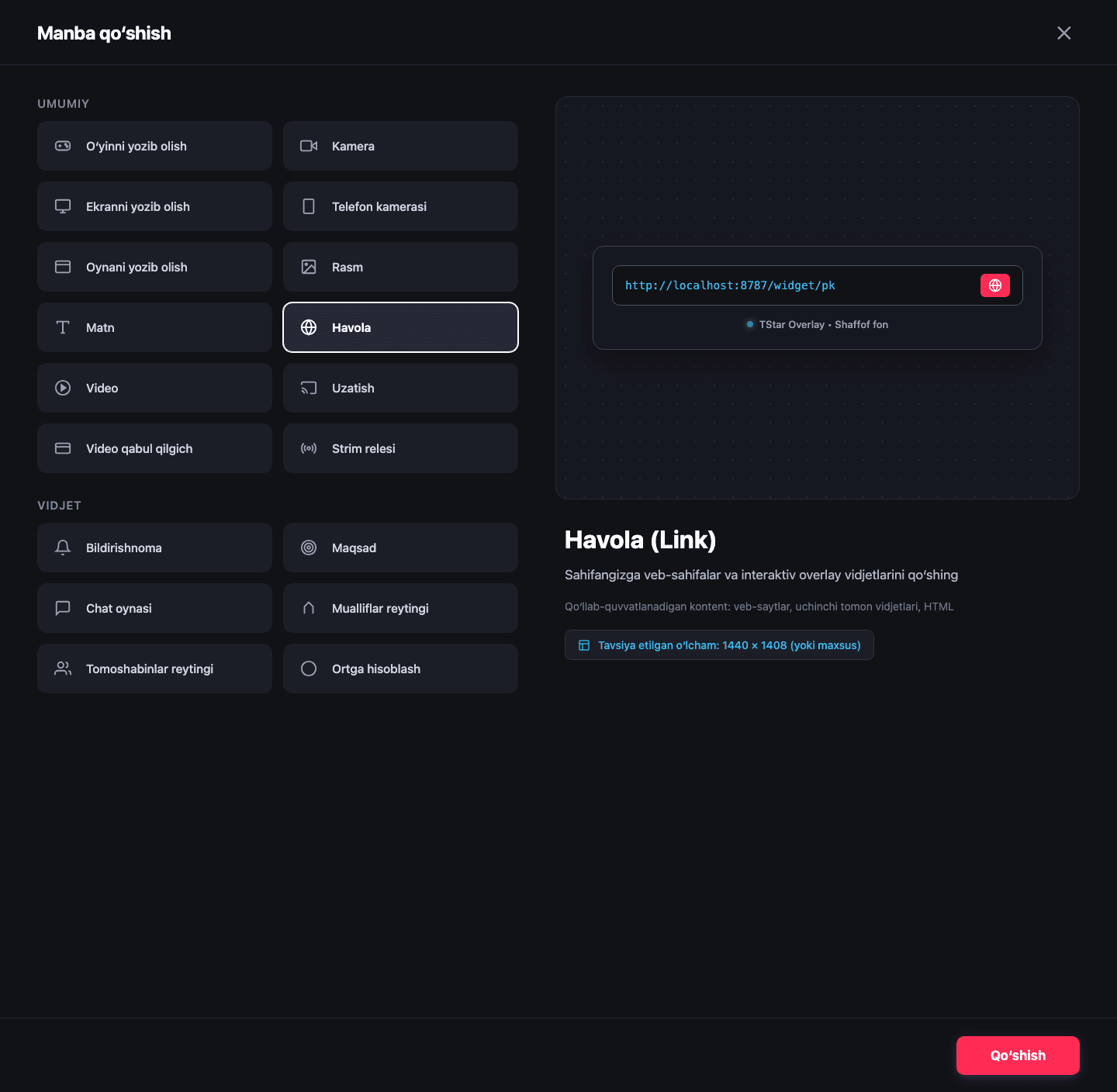
Avval konsolda kerakli oʻyin rejimini tanlang, keyin pastki ulanish panelidagi «🔗 Havolani nusxalash» tugmasini bosing. TikTok LIVE Studio da Browser Source qoʻshing, havolani «URL» maydoniga joylashtiring, kenglik va balandlikni esa nusxalash tugmasi yonida koʻrsatilgan tavsiya etilgan oʻlcham boʻyicha kiriting. Overlay foni sukut boʻyicha shaffof, xromakey kerak emas.
Batafsil: TikTok LIVE Studio ga ulash
5. Birinchi raundni boshlang
Konsolning bosh sahifasiga qayting, kerakli oʻyin rejimi kartasini bosing, ishtirokchilar va vakillik sovgʻalarini sozlang va «Boshlash» tugmasini bosing. Ortga hisoblash tugagach, tizim natijani avtomatik chiqaradi, gʻolibni qoʻlda aniqlash shart emas.
Birinchi marta PK jangidan boshlashni tavsiya qilamiz: TikTok dagi ilk PK jangini sozlash
Eng koʻp uchraydigan uchta muammo
- «Boshlash» bosilmagan: efirga ulanish ball hisoblash boshlandi degani emas. Raund boshlanishidan oldin yuborilgan sovgʻalar hisobga kirmaydi.
- Overlay qora fon yoki boʻsh koʻrinadi: odatda havola notoʻgʻri joylashtirilgan yoki konsol efirga hali ulanmagan. 3 va 4-qadamlarni tekshiring.
- Tugmada «Avval backendga ulaning» deb yozilgan: koʻpincha antivirus yoki brandmauer konsolni toʻsib qoʻygan boʻladi. Sozlamalar sahifasida «Ulanish diagnostikasi»ni ishga tushiring va hisobotni qoʻllab-quvvatlash xizmatiga yuboring.
Efirdan oldin tekshiruv roʻyxati
Efirni boshlashdan oldin TikTok LIVE Studio ning oldindan koʻrish oynasida quyidagilarni tekshiring:
- overlay kerakli joyda turibdi va kamera yoki boshqa manbalar uni yopib qoʻymagan
- konsolning pastki ulanish panelida ulanish koʻrsatilgan (yoki «Efir boshlanishi kutilmoqda»)
- kerakli oʻyin rejimi tanlangan, ishtirokchilar ismlari va vakillik sovgʻalari sozlangan
- efir davomida konsol ochiq va ulangan holda turadi
Keyin nimani oʻqish kerak
- Boshqaruv paneli sharhi: bosh sahifadagi kataklar, jonli rejim va ishtirokchilar roʻyxati nima uchun kerak
- Overlay oʻlchami va joylashuvi boʻyicha qoʻllanma: vertikal va gorizontal ekranda overlayni yuzni yopmaydigan qilib qanday joylashtirish
- Interaktiv vidjetlar: gʻildirak, slot mashinasi, baliq ovlash, ovoz berish va ball hisoblamaydigan boshqa vositalar
- Muammolarni bartaraf etish: ulanib boʻlmasa, ballar oʻzgarmasa yoki yangilanish muvaffaqiyatsiz boʻlsa, nimalarni tekshirish kerak
Oxirgi yangilanish · Muallif va yurituvchi: Novus