Dokumentasi TStar
Pilih perkara yang ingin dilakukan, kemudian ikuti tangkap layar untuk menetapkannya.
Bermula
- Mula pantasKali pertama menggunakan TStar? Lihat seluruh proses dalam satu halaman: pasang konsol, aktifkan kunci lesen, sambung ke bilik TikTok, tampal pautan ke TikTok LIVE Studio, sehingga memulakan pusingan pertama.
- Pasang TStarPasang konsol TStar yang telah dimuat turun, ikuti amaran Windows SmartScreen jika muncul, kemudian buka aplikasi.
- Pembelian & pengaktifan lesenCara membeli kunci lesen TStar, dan cara mengaktifkannya apabila anda membuka konsol.
- Pengurusan Akaun & LesenPerkara yang boleh anda lakukan di "Akaun saya" di laman web: semak lesen dan tarikh luput, perbaharui, nyahikat peranti sendiri apabila bertukar komputer, beli lesen tambahan, minta percubaan, dan cara log masuk.
- Sambungkan akaun TikTok andaCara menyambungkan akaun siaran langsung TikTok anda dalam konsol TStar: tiga langkah sambungan, penukaran akaun, model keselamatan tanpa kata laluan, penyelesaian masalah bahagian belakang (backend), dan pemulihan pemutusan sambungan.
- Sediakan TikTok LIVE StudioCara menampal pautan overlay TStar ke dalam Sumber Penyemak Imbas (Browser Source) dalam TikTok LIVE Studio.
- Sediakan PK TikTok PertamaKonfigurasikan mod PK TStar, pautkan hadiah pasukan, tetapkan kira detik dan jalankan pusingan pertama di TikTok LIVE.
Persediaan siaran langsung
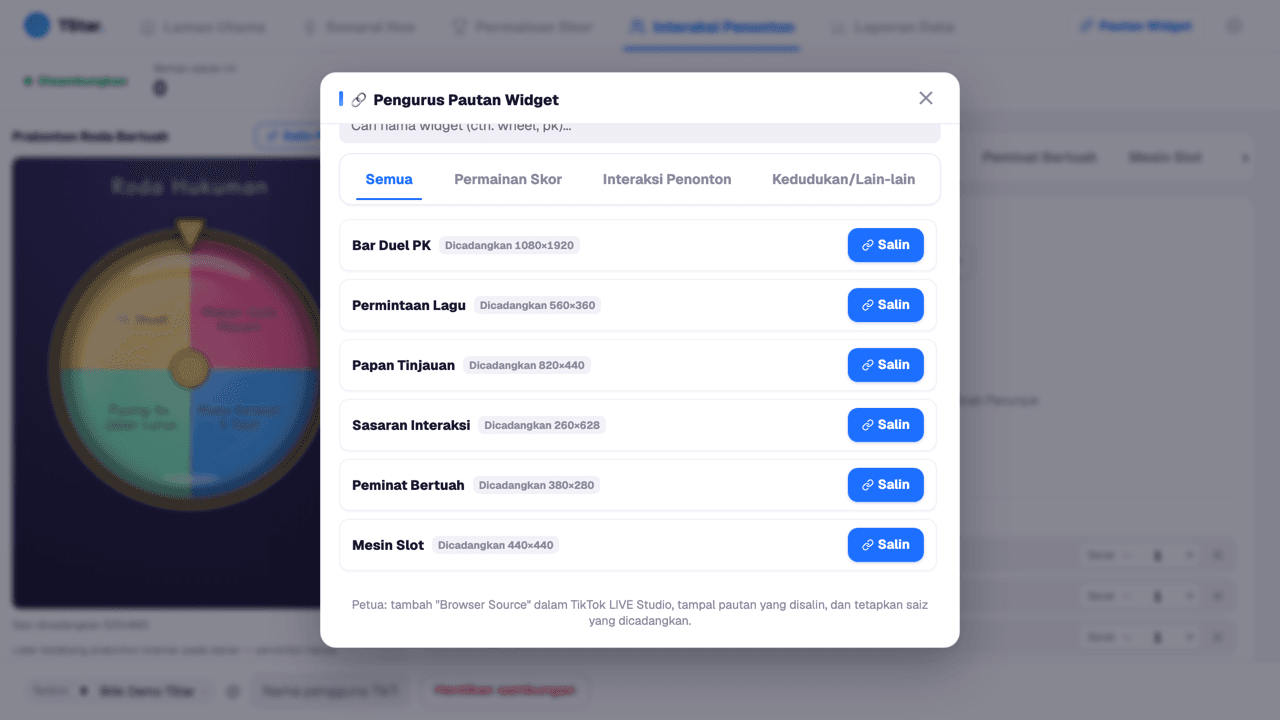
- Panduan KonsolFungsi setiap tab dalam konsol TStar: kad disemat dan mod langsung pada halaman Utama, senarai penstrim, statistik langsung dan suapan hadiah, pengurusan pautan widget, dan halaman tetapan dengan kemas kini automatik.
- Soalan Lazim TikTok LIVE StudioCara menyelesaikan masalah overlay yang kelihatan tidak betul atau tidak dapat disambungkan dalam TikTok LIVE Studio.
- Panduan saiz & susun atur overlaySaiz yang disyorkan untuk kesemua 27 widget overlay, bagi membantu anda merancang susun atur TikTok LIVE Studio anda.
- Prestasi & Cadangan Spesifikasi KomputerBerapa banyak perkakasan yang anda perlukan untuk menjalankan TikTok LIVE Studio, overlay, dan konsol pada masa yang sama? Spesifikasi yang disyorkan untuk tiga tahap, serta tindakan yang perlu diambil jika komputer anda mengalami kesukaran.
Tutorial permainan
- Monopoli2–8 hos bergilir membaling dadu. Di tanah lawan tahap 1–3, pilih tebusan (asas tebusan × tahap) atau pengambilalihan (harga tanah × tahap × pengganda pengambilalihan). Tahap 4 terus ke penjara.
- Pusingan Cabutan BertuahPusingan bermasa di mana setiap hadiah tunggal yang melepasi ambang berlian mendapat tiket cabutan — lebih banyak tiket, lebih tinggi peluang menang. Penyertaan dikunci apabila pemasa tamat, anda membuat cabutan secara manual, dan buat masa ini anda perlu mengambil tangkapan skrin senarai pemenang sendiri — tiada laporan pasca-siaran untuknya.
- Roda BertuahHos mengetik "Putar" dan roda mencabut keputusan secara rawak berdasarkan pemberatan setiap sektor — amat sesuai untuk pemberian hadiah, tidak mempengaruhi skor.
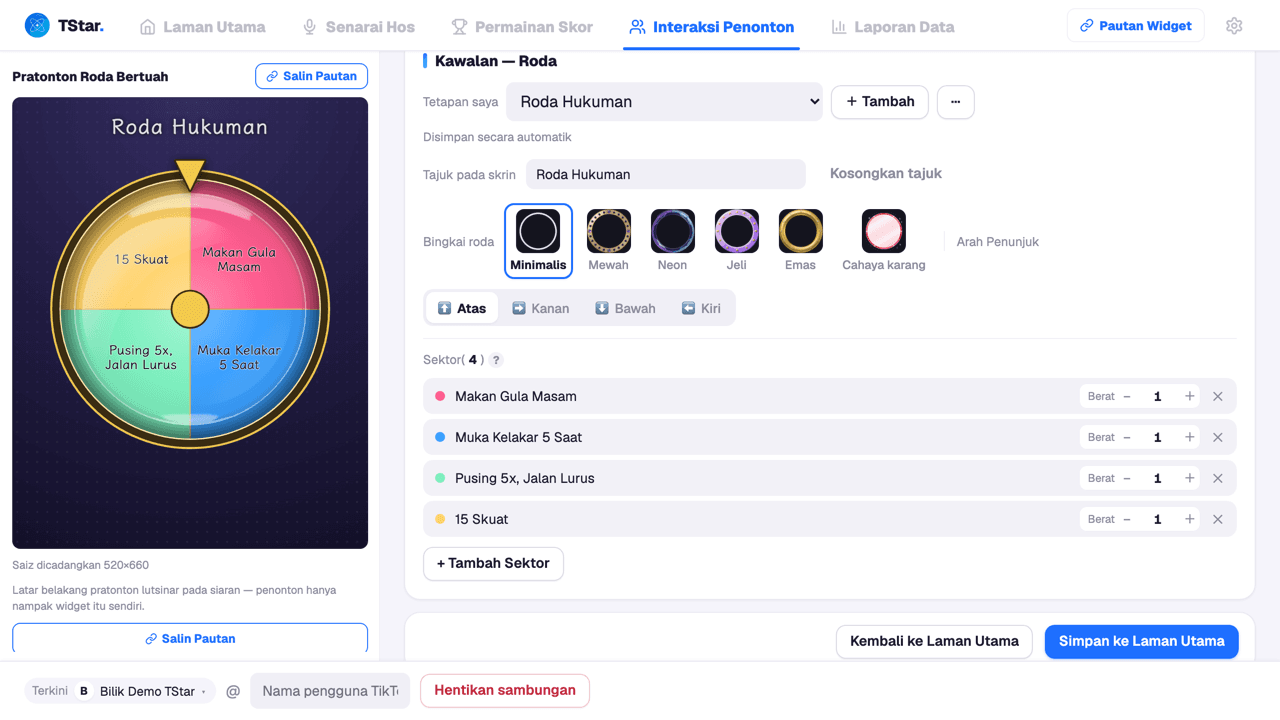
- Roda HukumanAlat Roda yang sama seperti Roda Bertuah, dimuatkan dengan templat denda/cabaran (tekan tubi, nyanyi satu baris…) — hos mengetik "Putar" untuk mencabut satu denda secara rawak.
- Dadu BertuahSatu dadu menyokong 3D. Dua hingga empat dadu menggunakan animasi rata, begitu juga mod ringan atau peranti tanpa sokongan 3D. Keputusan tidak berubah.
- Tarik KadAlat cabutan kad kendiri — hos mengetik Selak dan dek akan berkumpul ke tengah, dikocok secara riffle-shuffle, dihamparkan semula, kemudian menyelak satu kad untuk mendedahkan keputusan. Pilih daripada lima gaya kad: Arked, Mewah, Perayaan, Tarot, atau Minimalis. Tidak mempengaruhi markah.
- UndianHos menetapkan soalan dan 2–10 pilihan; penonton mengundi dengan mengulas kod atau teks pilihan, dan hos mengumumkan jawapan betul secara manual.
- Cabutan OmikujiAlat cabutan tiub omikuji kendiri — hos mengetik "Putar" untuk menggoncang tiub dan mencabut slip nasib, dengan pilihan gaya visual dan teks menegak yang boleh disesuaikan pada tiub. Amat sesuai untuk sesi ramalan tuah.
- Duel PKBar mata memaparkan nama hos, avatar dan pelekat wakil setiap pihak. Tiga suis paparan hanya mengubah rupa. Hadiah mengemas kini mata dan keputusan akhir kekal dipaparkan.
- Permintaan LaguBuka pusingan pendaftaran — penonton yang menghantar hadiah melebihi ambang berlian berpeluang memilih lagu seterusnya, dan hos merekodkan tajuk tersebut ke dalam baris gilir mainan.
- PK Cabaran BertahanVersi bergilir PK: 2–4 orang di pentas bertanding serentak, dan pada akhir setiap pusingan peraturan giliran (tempat pertama kekal atau tempat terakhir keluar) menentukan siapa naik ke pentas; setiap hos ada satu pelekat wakil yang mengikut orangnya, dan seri bermaksud bertanding semula.
- Dinding HadiahSetiap halaman memuatkan sehingga 8 petak. Petak tambahan membuka halaman seterusnya secara automatik, sehingga 3 halaman dan 24 petak keseluruhan.
- Pentas BebasHos beraksi bergilir-gilir; satu bar pemasa memaparkan kiraan detik, berlian semasa dan item seterusnya yang akan dibuka. Apabila kiraan detik tamat, keputusannya lulus atau tidak lulus, dan hos menekan "Seterusnya" untuk bertukar.
Alat Penonton & Data
- Widget InteraktifTetapkan Kotak Misteri, Mesin Cakar, Bola Bingo dan Sasaran Interaksi. Ketahui syarat hadiah, tetapan ganjaran dan cara mengendalikannya semasa siaran.
- Laporan Data & Papan Pemuka AgensiSemak data langsung pusingan semasa di Laman Utama konsol. Lihat sesi yang diarkibkan, analisis merentasi sesi dan butiran hadiah di laman web, dengan eksport CSV dan Excel.
Soalan Lazim & Penyelesaian Masalah
- Penyelesaian masalahSenarai semak langkah demi langkah untuk enam isu paling biasa: tidak dapat menyambung ke siaran, overlay tidak dipaparkan, kegagalan pengaktifan, kegagalan kemas kini, skor tidak bergerak, dan pengguguran bingkai atau visual tersangkut.
- Soalan LazimSoalan lazim mengenai pengebilan, kunci lesen terikat peranti, pertukaran akaun, keperluan perkakasan, dan cara pengiraan skor berfungsi.