Mula Pantas: Siaran Langsung Pertama Anda
Halaman ini untuk anda yang menggunakan TStar buat kali pertama. Ikut lima langkah mengikut urutan dan hadiah daripada penonton akan terus bertukar menjadi skor pada skrin siaran secara masa nyata. Setiap langkah hanya menerangkan perkara paling asas; jika mahu butiran lanjut, klik artikel yang berkaitan.
Sebelum bermula, sediakan tiga perkara ini:
- PC Windows atau macOS yang boleh menjalankan konsol dan TikTok LIVE Studio serentak semasa bersiaran (cadangan perkakasan ada dalam Prestasi & Cadangan Spesifikasi Komputer)
- Akaun TikTok yang sudah boleh bersiaran melalui TikTok LIVE Studio
- Satu kunci lesen TStar: jika belum membeli, daftar akaun di laman web dahulu, kemudian mohon percubaan percuma 7 hari di "Akaun saya"
1. Muat turun dan pasang konsol
Muat turun pemasang untuk sistem anda di halaman muat turun, kemudian ikut wizard pemasangan. Jika Windows memaparkan amaran SmartScreen, klik "More info" → "Run anyway".
Butiran: Pasang dan Sediakan TStar
2. Aktifkan kunci lesen
Buka konsol dan tetingkap pengaktifan akan muncul di tengah skrin. Salin kunci daripada "Akaun saya" di laman web, tampal ke dalam ruangan "Kunci lesen", kemudian klik "Aktifkan dan masuk". Kunci ini terikat pada PC ini, bukan akaun TikTok, jadi anda tidak perlu mengaktifkannya semula apabila menukar akaun untuk bersiaran.
Butiran: Pembelian & Pengaktifan Lesen
3. Sambung ke bilik TikTok anda
Pada bar sambungan di bahagian bawah konsol, taip akaun TikTok yang ingin digunakan untuk bersiaran (tanpa
@) dan klik "Sambung". Hanya nama akaun diperlukan; anda tidak akan diminta kata laluan TikTok. Jika siaran belum bermula, butang akan memaparkan "Menunggu siaran dimulakan" dan menyambung secara automatik sebaik sahaja siaran bermula.
Butiran: Sambungkan Akaun TikTok Anda
4. Tampal overlay ke TikTok LIVE Studio
Pilih mod permainan yang ingin digunakan dalam konsol dahulu, kemudian klik "🔗 Salin pautan" pada bar sambungan di bawah. Dalam TikTok LIVE Studio, tambah "Sumber Penyemak Imbas (Browser Source)", tampal pautan ke dalam medan "URL" dan isi lebar serta tinggi mengikut saiz yang disyorkan di sebelah butang salin. Latar belakangnya sudah telus, tidak perlu dibuang.
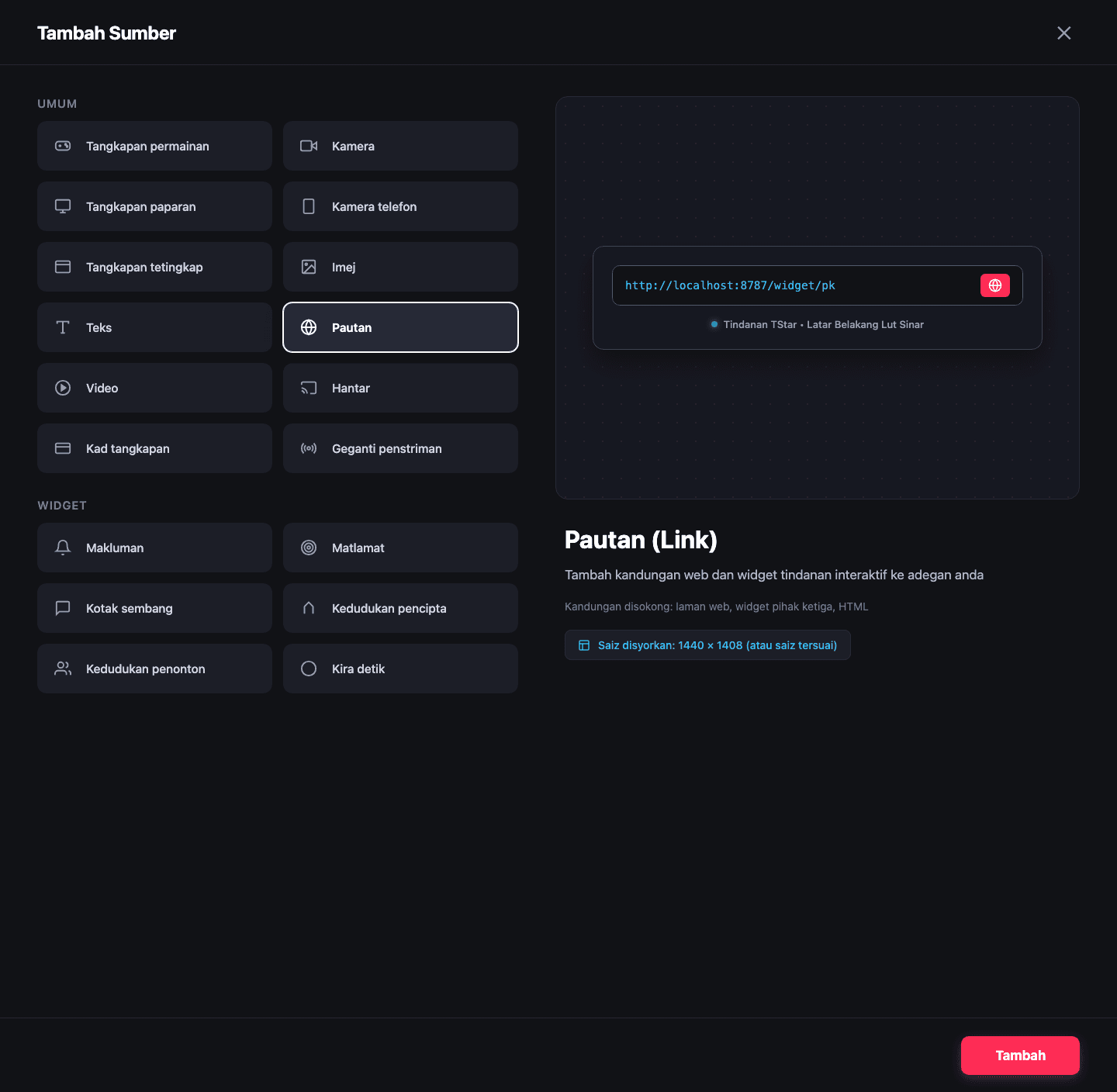
Butiran: Sambung ke TikTok LIVE Studio
5. Mulakan pusingan pertama
Kembali ke skrin utama konsol, klik mod permainan yang ingin digunakan, tetapkan hos dan hadiah wakil, kemudian klik "Mula". Apabila detik undur tamat, sistem menyelesaikan keputusan secara automatik, jadi anda tidak perlu menentukan pemenang secara manual.
Untuk kali pertama, cuba Duel PK dahulu: Sediakan PK TikTok Pertama Anda
Tiga masalah yang paling kerap berlaku
- Tidak klik "Mula": berjaya menyambung ke bilik tidak bermakna pengiraan skor sudah bermula. Hadiah yang dihantar sebelum pusingan bermula tidak dikira dalam skor.
- Overlay berlatar hitam atau kosong: biasanya pautan tersalah tampal, atau konsol belum disambungkan ke bilik. Semak semula langkah 3 dan 4.
- Butang memaparkan "Sambung bahagian belakang dahulu": kebiasaannya perisian antivirus atau firewall menyekat sambungan konsol. Buka halaman Tetapan, jalankan "Diagnostik sambungan" dan hantar laporan kepada sokongan.
Senarai semak sebelum bersiaran
Sebelum bersiaran sebenar, semak dalam pratonton TikTok LIVE Studio bahawa:
- Overlay muncul pada kedudukan yang anda mahu dan tidak dilindungi oleh kamera atau sumber lain
- Bar sambungan di bawah konsol menunjukkan sudah disambungkan (atau "Menunggu siaran dimulakan")
- Mod permainan sudah betul, nama hos dan hadiah wakil sudah ditetapkan
- Semasa bersiaran, konsol kekal terbuka dan kekal bersambung
Bacaan seterusnya
- Panduan Konsol: fungsi skrin utama, mod siaran langsung dan senarai hos
- Panduan Saiz & Susun Atur Overlay: cara menyusun skrin menegak dan melintang supaya tidak menutup muka
- Widget Interaktif: roda putar, slot, memancing, undian dan alat interaksi lain yang tidak mengira skor
- Penyelesaian Masalah: senarai semak apabila tidak dapat menyambung, skor tidak bergerak atau kemaskini gagal
Terakhir dikemas kini · Ditulis dan diselenggara oleh Novus