Inicio rápido: tu primera transmisión
Esta página es para quien usa TStar por primera vez. Sigue los cinco pasos en orden y los regalos de tus espectadores se convertirán en puntos en pantalla en tiempo real. Cada paso explica solo lo mínimo; si quieres más detalle, entra en el enlace del artículo correspondiente.
Antes de empezar, ten listo lo siguiente:
- Un PC con Windows o macOS, donde puedan estar abiertos a la vez la consola y TikTok LIVE Studio (recomendaciones de hardware en Rendimiento y recomendaciones de hardware)
- Una cuenta de TikTok con la que ya puedas transmitir desde TikTok LIVE Studio
- Una clave de licencia de TStar: si aún no has comprado una, regístrate en el sitio web y solicita la prueba gratuita de 7 días en «Mi cuenta»
1. Descarga e instala la consola
Descarga el instalador para tu sistema desde la página de descargas y sigue el asistente. Si en Windows aparece el aviso de SmartScreen, haz clic en «Más información» → «Ejecutar de todas formas».
Detalles: Instalar y configurar TStar
2. Activa la licencia
Abre la consola y aparecerá la ventana de activación en el centro de la pantalla. Copia la clave desde «Mi cuenta» en el sitio web, pégala en el campo «Clave de licencia» y haz clic en «Activar e ingresar». La clave se vincula a este PC, no a una cuenta de TikTok, así que no hace falta volver a activarla si transmites con otra cuenta.
Detalles: Compra y activación de licencia
3. Conecta tu sala de TikTok
En la barra de conexión de la parte inferior de la consola, escribe la cuenta de TikTok con la que vas a transmitir (sin
@) y haz clic en «Conectar». Solo se necesita el nombre de usuario; nunca se te pedirá tu contraseña de TikTok. Si aún no has empezado la transmisión, el botón mostrará «Esperando a que empiece la transmisión» y se conectará solo cuando empiece el directo.
Detalles: Conecta tu cuenta de TikTok
4. Pega la superposición en TikTok LIVE Studio
Elige primero el modo de juego en la consola y luego haz clic en «🔗 Copiar enlace» en la barra de conexión inferior. En TikTok LIVE Studio, añade una «Browser Source», pega el enlace en el campo «URL» y usa el ancho y alto recomendados que aparecen junto al botón de copia. El fondo ya es transparente, así que no necesitas ninguna clave de color.
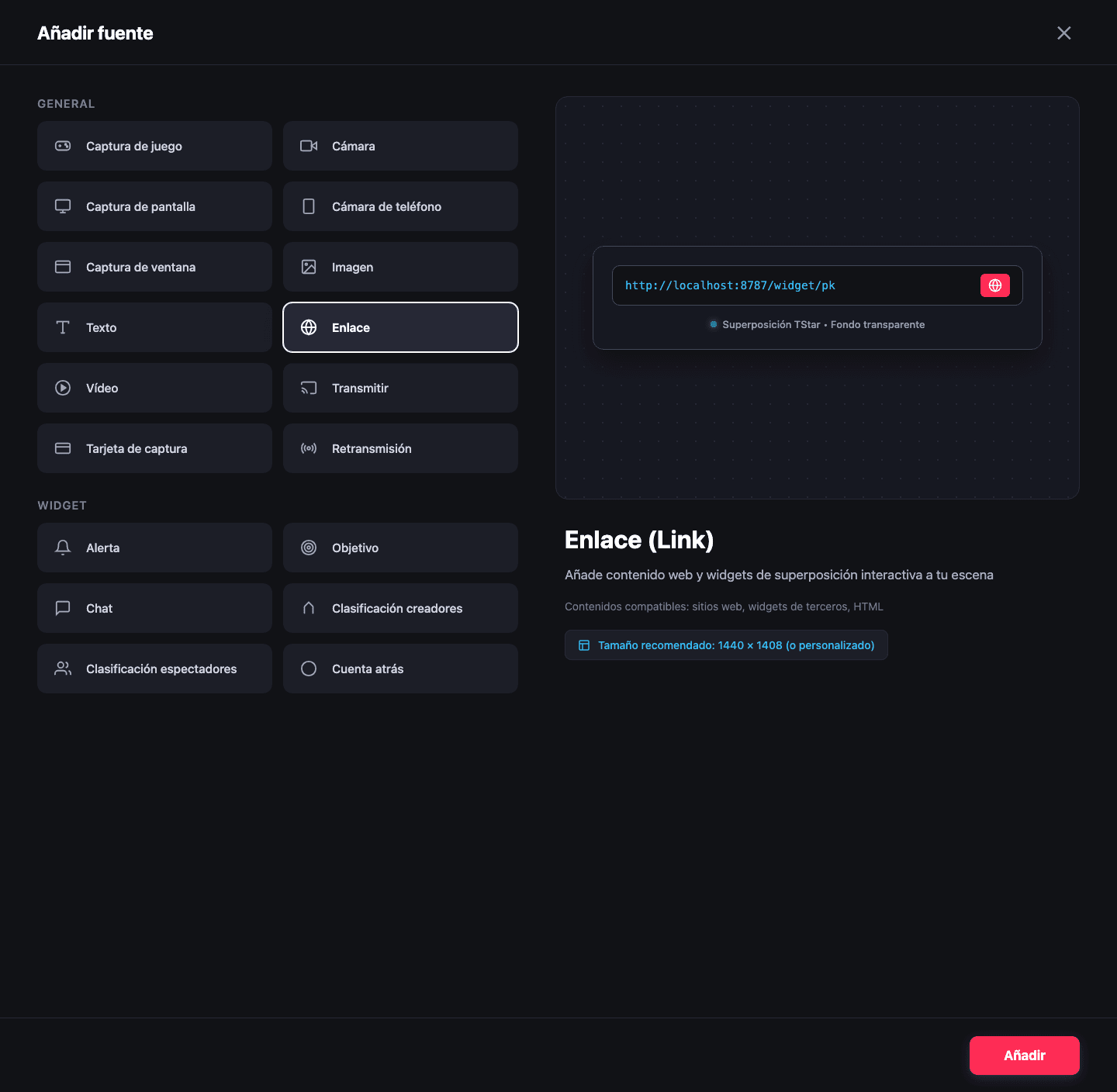
Detalles: Conéctate a TikTok LIVE Studio
5. Empieza la primera ronda
Vuelve a la pantalla de inicio de la consola, haz clic en el modo de juego que quieras usar, configura a los anfitriones y los regalos representativos y haz clic en «Iniciar». Cuando termina la cuenta regresiva, el sistema liquida el resultado automáticamente; no hace falta decidir el ganador a mano.
Para la primera vez, te recomendamos probar con una batalla PK: Configura tu primer PK de TikTok
Los tres problemas más comunes
- No hiciste clic en «Iniciar»: estar conectado a la sala no significa que se estén contando puntos. Los regalos enviados antes de que empiece la ronda no suman al marcador.
- La superposición se ve negra o en blanco: normalmente el enlace está mal pegado o la consola aún no está conectada a la sala. Revisa los pasos 3 y 4.
- El botón muestra «Conectar backend primero»: lo más probable es que un antivirus o un firewall esté bloqueando la conexión de la consola. Ejecuta el «Diagnóstico de conexión» en la página de Configuración y envía el informe a soporte.
Lista de comprobación antes de salir en vivo
Antes de empezar la transmisión, comprueba en la vista previa de TikTok LIVE Studio que:
- La superposición aparece donde quieres y no la tapan la cámara ni otras fuentes
- La barra de conexión inferior de la consola muestra que está conectada (o «Esperando a que empiece la transmisión»)
- Elegiste el modo de juego correcto y ya configuraste los nombres de los anfitriones y los regalos representativos
- La consola sigue abierta y conectada durante toda la transmisión
Qué leer a continuación
- Recorrido por la consola: qué hace cada parte de la pantalla de inicio, el modo en vivo y la lista de anfitriones
- Guía de tamaño y diseño de la superposición: cómo colocarla en vertical y en horizontal sin tapar la cara
- Widgets interactivos: ruleta, tragaperras, pesca, votaciones y otras herramientas de interacción que no puntúan
- Solución de Problemas: lista de comprobación cuando no conecta, la puntuación no se mueve o falla la actualización
Última actualización · Escrito y mantenido por Novus