Быстрый старт: первый эфир
Эта страница для тех, кто впервые работает с TStar. Выполните пять шагов по порядку, и подарки зрителей начнут превращаться в очки прямо на экране стрима. В каждом шаге только самое необходимое; за подробностями переходите по ссылкам.
Перед началом подготовьте три вещи:
- Компьютер с Windows или macOS, на котором во время эфира одновременно работают консоль и TikTok LIVE Studio (рекомендации по железу: Производительность и рекомендации по оборудованию)
- Аккаунт TikTok, с которого вы уже можете выходить в эфир через TikTok LIVE Studio
- Лицензионный ключ TStar: если ключа ещё нет, зарегистрируйте аккаунт на сайте и подайте заявку на 7-дневный бесплатный пробный период в разделе «Мой аккаунт»
1. Скачайте и установите консоль
Скачайте установщик для вашей системы на странице загрузки и пройдите мастер установки. Если Windows покажет предупреждение SmartScreen, нажмите «Подробнее» → «Всё равно выполнить».
Подробнее: Установка и настройка TStar
2. Активируйте лицензионный ключ
Откройте консоль: в центре экрана появится окно активации. Скопируйте ключ в разделе «Мой аккаунт» на сайте, вставьте его в поле «Лицензионный ключ» и нажмите «Активировать и войти». Ключ привязывается к этому компьютеру, а не к аккаунту TikTok, поэтому при смене аккаунта для эфира повторная активация не нужна.
Подробнее: Покупка и активация лицензии
3. Подключитесь к своему эфиру TikTok
В панели подключения в нижней части консоли введите аккаунт TikTok, с которого будете выходить в эфир (символ
@добавлять не нужно), и нажмите «Подключить». Нужен только никнейм (handle); пароль TikTok не запрашивается. Если эфир ещё не начался, на кнопке будет надпись «Ожидание начала стрима», а подключение произойдёт автоматически, когда вы начнёте эфир.
Подробнее: Подключение аккаунта TikTok
4. Вставьте оверлей в TikTok LIVE Studio
Сначала выберите в консоли нужный игровой режим, затем нажмите «🔗 Копировать ссылку» в нижней панели подключения. В TikTok LIVE Studio добавьте источник «Браузер», вставьте ссылку в поле «URL» и укажите ширину и высоту, рекомендованные рядом с кнопкой копирования. Фон оверлея прозрачный по умолчанию, хромакей не нужен.
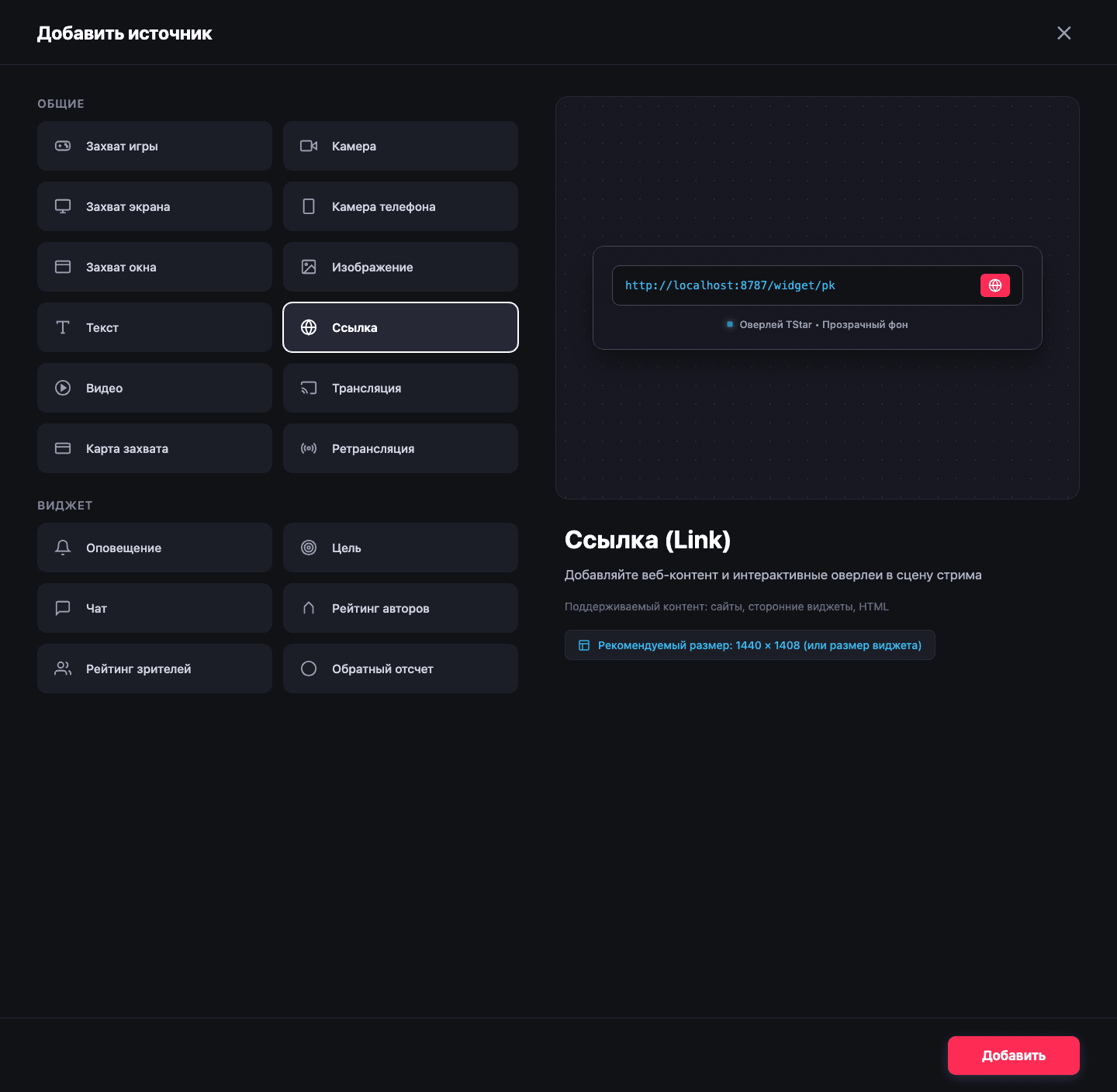
Подробнее: Подключение к TikTok LIVE Studio
5. Запустите первый раунд
Вернитесь на главную страницу консоли, нажмите на карточку нужного игрового режима, задайте ведущих и основные подарки и нажмите «Начать». Когда таймер закончится, итог подсчитается автоматически, определять победителя вручную не нужно.
Для первого раза рекомендуем начать с PK-дуэли: Настройка первого PK в TikTok
Три самые частые проблемы
- Не нажата кнопка «Начать»: подключение к эфиру ещё не означает, что подсчёт очков идёт. Подарки, отправленные до начала раунда, в счёт не входят.
- Оверлей показывает чёрный фон или пустой экран: обычно ссылка вставлена неправильно или консоль ещё не подключена к эфиру. Проверьте шаги 3 и 4.
- На кнопке написано «Сначала подключите бэкенд»: чаще всего консоль блокирует антивирус или брандмауэр. Запустите «Диагностику подключения» на странице настроек и отправьте отчёт в поддержку.
Чек-лист перед эфиром
Перед началом эфира проверьте в окне предпросмотра TikTok LIVE Studio:
- оверлей находится там, где нужно, и не перекрыт камерой или другими источниками
- в нижней панели подключения консоли отображается подключение (или «Ожидание начала стрима»)
- выбран нужный игровой режим, заданы имена ведущих и основные подарки
- во время эфира консоль остаётся открытой и подключённой
Что читать дальше
- Обзор консоли: что делают ячейки главной страницы, режим эфира и список ведущих
- Руководство по размеру и расположению оверлея: как расположить оверлей на вертикальном и горизонтальном экране, чтобы он не закрывал лицо
- Интерактивные виджеты: колесо, слот-машина, рыбалка, голосование и другие инструменты без подсчёта очков
- Решение проблем: что проверить, если нет подключения, очки не меняются или не удаётся обновиться
Обновлено · Написано и поддерживается Novus