เริ่มต้นอย่างรวดเร็ว: ไลฟ์ครั้งแรก
หน้านี้สำหรับคนที่ใช้ TStar เป็นครั้งแรก ทำตามห้าขั้นตอนตามลำดับ ของขวัญที่ผู้ชมส่งจะกลายเป็นคะแนนบนหน้าจอไลฟ์แบบเรียลไทม์ แต่ละขั้นตอนบอกเฉพาะสิ่งที่ต้องทำขั้นต่ำ ถ้าอยากดูรายละเอียดให้คลิกเข้าไปที่บทความนั้น
ก่อนเริ่ม เตรียมของสามอย่างนี้ให้พร้อม:
- คอมพิวเตอร์ Windows หรือ macOS ที่เปิดคอนโซลและ TikTok LIVE Studio พร้อมกันได้ตอนไลฟ์ (คำแนะนำสเปกดูที่ประสิทธิภาพและคำแนะนำสเปกคอมพิวเตอร์)
- บัญชี TikTok ที่ไลฟ์ผ่าน TikTok LIVE Studio ได้อยู่แล้ว
- ซีเรียลนัมเบอร์ TStar: ถ้ายังไม่ได้ซื้อ สมัครบัญชีบนเว็บไซต์ก่อน แล้วไปที่ "บัญชีของฉัน" เพื่อขอทดลองใช้ฟรี 7 วัน
1. ดาวน์โหลดและติดตั้งคอนโซล
ไปที่หน้าดาวน์โหลด เลือกไฟล์ติดตั้งให้ตรงกับระบบของคุณ แล้วทำตามตัวช่วยติดตั้ง ถ้า Windows แสดงคำเตือน SmartScreen ให้คลิก "ข้อมูลเพิ่มเติม" → "เรียกใช้งานต่อไป"
รายละเอียด: ติดตั้งและเริ่มใช้ TStar
2. เปิดใช้งานซีเรียลนัมเบอร์
เปิดคอนโซล จะมีหน้าต่างเปิดใช้งานขึ้นกลางจอ คัดลอกซีเรียลจาก "บัญชีของฉัน" บนเว็บไซต์ วางลงในช่อง "ซีเรียลนัมเบอร์" แล้วกด "เปิดใช้งานและเข้าสู่ระบบ" ซีเรียลผูกกับคอมพิวเตอร์เครื่องนี้ ไม่ได้ผูกกับบัญชี TikTok จึงสลับบัญชีไลฟ์ได้โดยไม่ต้องเปิดใช้งานใหม่
รายละเอียด: ซื้อและเปิดใช้งานซีเรียลนัมเบอร์
3. เชื่อมต่อห้องไลฟ์ TikTok ของคุณ
ที่แถบเชื่อมต่อด้านล่างของคอนโซล ใส่บัญชี TikTok ที่จะไลฟ์ (ไม่ต้องใส่
@) แล้วกด "เชื่อมต่อ" ใช้แค่ชื่อบัญชี ระบบจะไม่ขอรหัสผ่าน TikTok ของคุณ ถ้ายังไม่ได้เริ่มไลฟ์ ปุ่มจะขึ้นว่า "รอเริ่มไลฟ์" และเชื่อมต่อให้อัตโนมัติเมื่อเริ่มไลฟ์
รายละเอียด: เชื่อมต่อบัญชีไลฟ์ TikTok
4. วางโอเวอร์เลย์ลงใน TikTok LIVE Studio
เลือกเกมที่จะใช้ในคอนโซลก่อน แล้วกด "🔗 คัดลอกลิงก์" ที่แถบเชื่อมต่อด้านล่าง ใน TikTok LIVE Studio ให้เพิ่ม "แหล่งที่มาเว็บเบราว์เซอร์" วางลิงก์ลงในช่อง "URL" แล้วตั้งความกว้างและสูงตามขนาดที่แนะนำข้างปุ่มคัดลอก พื้นหลังโปร่งใสอยู่แล้ว ไม่ต้องลบพื้นหลัง
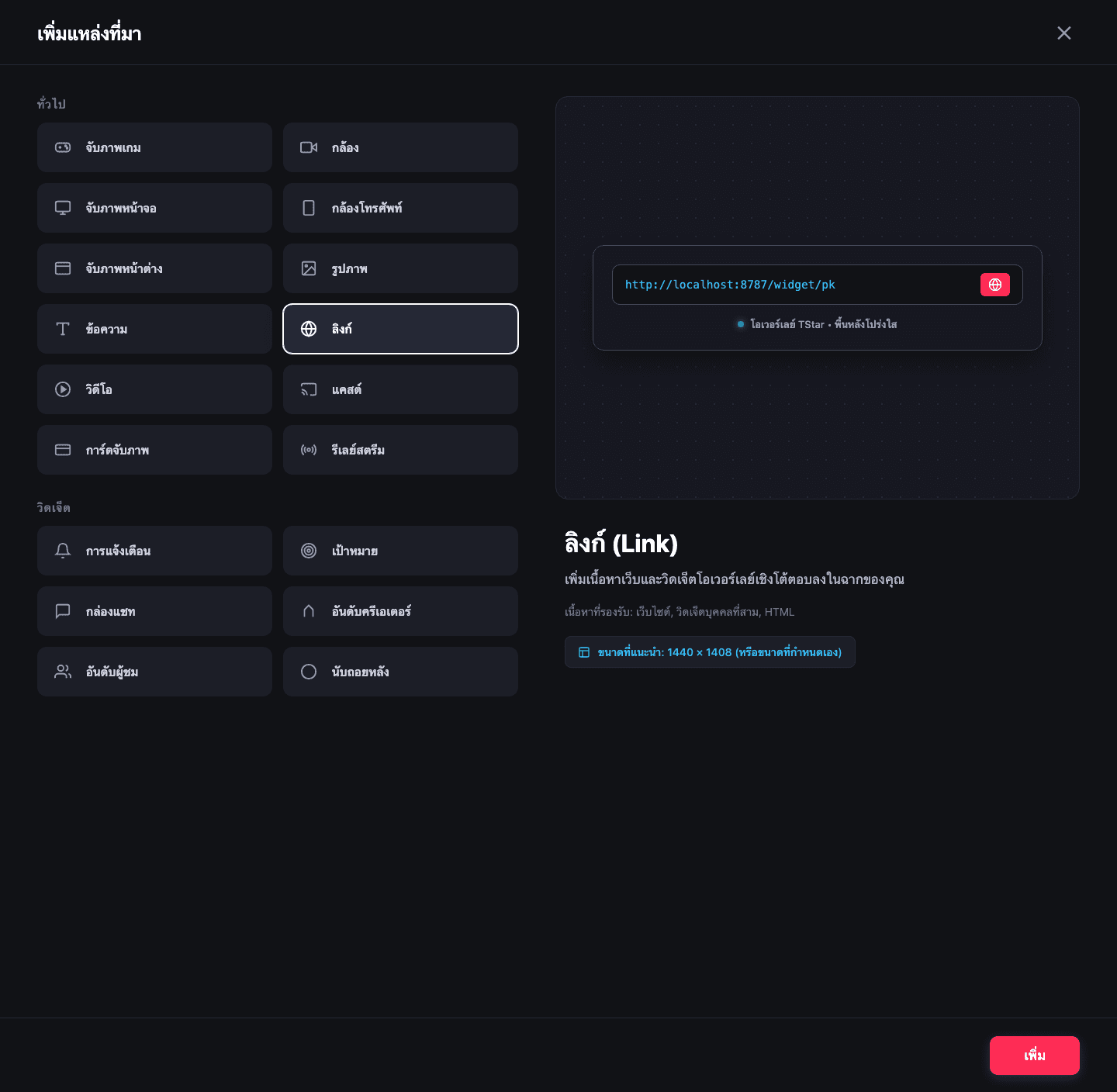
รายละเอียด: เชื่อมต่อกับ TikTok LIVE Studio
5. เริ่มรอบแรก
กลับไปที่หน้าหลักของคอนโซล คลิกเกมที่ต้องการ ตั้งค่าโฮสต์และของขวัญตัวแทน แล้วกด "เริ่ม" เมื่อนับถอยหลังจบ ระบบจะสรุปผลให้อัตโนมัติ ไม่ต้องตัดสินแพ้ชนะเอง
ครั้งแรกแนะนำให้ลอง PK ดวล: ตั้งค่า PK ครั้งแรกบน TikTok
สามจุดที่ติดบ่อยที่สุด
- ไม่ได้กด "เริ่ม": เชื่อมต่อห้องแล้วไม่ได้แปลว่าเริ่มนับคะแนน ของขวัญที่ส่งก่อนเริ่มรอบจะไม่ถูกนับเข้าคะแนน
- โอเวอร์เลย์เป็นพื้นดำหรือว่างเปล่า: ปกติเกิดจากวางลิงก์ผิด หรือคอนโซลยังไม่ได้เชื่อมต่อห้อง กลับไปตรวจสอบขั้นตอนที่ 3 และ 4
- ปุ่มขึ้นว่า "เชื่อมต่อแบ็กเอนด์ก่อน": ส่วนใหญ่เป็นเพราะโปรแกรมป้องกันไวรัสหรือไฟร์วอลล์บล็อกการเชื่อมต่อของคอนโซล ไปที่หน้าตั้งค่า รัน "วินิจฉัยการเชื่อมต่อ" แล้วส่งรายงานให้ทีมซัพพอร์ต
เช็กลิสต์ก่อนเริ่มไลฟ์
ก่อนไลฟ์จริง ให้ดูในหน้าพรีวิวของ TikTok LIVE Studio แล้วตรวจสอบว่า:
- โอเวอร์เลย์อยู่ในตำแหน่งที่ต้องการ ไม่ถูกกล้องหรือแหล่งที่มาอื่นบัง
- แถบเชื่อมต่อด้านล่างของคอนโซลแสดงว่าเชื่อมต่อแล้ว (หรือ "รอเริ่มไลฟ์")
- เลือกเกมถูกต้อง และตั้งชื่อโฮสต์กับของขวัญตัวแทนครบแล้ว
- ระหว่างไลฟ์เปิดคอนโซลทิ้งไว้และคงการเชื่อมต่อไว้
อ่านอะไรต่อ
- พาชมคอนโซล: หน้าหลัก โหมดไลฟ์ และรายชื่อโฮสต์แต่ละส่วนทำอะไร
- คำแนะนำขนาดและเลย์เอาต์โอเวอร์เลย์: จัดวางแนวตั้งและแนวนอนอย่างไรไม่ให้บังหน้า
- วิดเจ็ตโต้ตอบผู้ชม: วงล้อ สล็อต ตกปลา โหวต และเครื่องมือโต้ตอบอื่นที่ไม่นับคะแนน
- แก้ปัญหาเบื้องต้น: เช็กลิสต์เมื่อเชื่อมต่อไม่ได้ คะแนนไม่ขยับ หรืออัปเดตไม่สำเร็จ
อัปเดตล่าสุด: · เขียนและดูแลโดย Novus