Bắt đầu nhanh: Buổi livestream đầu tiên
Trang này dành cho người lần đầu dùng TStar. Làm lần lượt năm bước, quà khán giả tặng sẽ biến thành điểm số trên màn hình livestream theo thời gian thực. Mỗi bước chỉ nói phần tối thiểu cần làm; muốn xem chi tiết thì bấm vào bài tương ứng.
Trước khi bắt đầu, hãy chuẩn bị ba thứ:
- Một máy tính Windows hoặc macOS, chạy cùng lúc bảng điều khiển và TikTok LIVE Studio khi phát (gợi ý cấu hình xem ở Hiệu năng & Gợi ý cấu hình máy tính)
- Một tài khoản TikTok đã có thể phát trực tiếp bằng TikTok LIVE Studio
- Một mã bản quyền TStar: nếu chưa mua, bạn có thể đăng ký tài khoản trên website rồi vào "Tài khoản của tôi" để xin dùng thử miễn phí 7 ngày
1. Tải và cài bảng điều khiển
Vào trang tải xuống tải bộ cài cho hệ điều hành của bạn rồi làm theo trình cài đặt. Nếu Windows hiện cảnh báo SmartScreen, bấm "Thông tin khác" → "Vẫn chạy".
Chi tiết: Cài đặt và bắt đầu dùng TStar
2. Kích hoạt mã
Mở bảng điều khiển, cửa sổ kích hoạt sẽ hiện ở giữa màn hình. Sao chép mã từ "Tài khoản của tôi" trên website, dán vào ô "Mã bản quyền" rồi bấm "Kích hoạt và vào". Mã gắn với máy tính này, không gắn với tài khoản TikTok, nên đổi tài khoản khi phát không cần kích hoạt lại.
Chi tiết: Mua và kích hoạt mã
3. Kết nối phòng TikTok của bạn
Ở thanh kết nối dưới đáy bảng điều khiển, nhập tài khoản TikTok sẽ phát (không cần thêm
@) rồi bấm "Kết nối". Chỉ cần tên tài khoản, hệ thống không bao giờ hỏi mật khẩu TikTok. Nếu chưa phát, nút sẽ hiện "Đang chờ bắt đầu livestream" và tự kết nối khi bạn bắt đầu phát.
Chi tiết: Kết nối tài khoản livestream TikTok
4. Dán overlay vào TikTok LIVE Studio
Chọn trò chơi muốn dùng trong bảng điều khiển, rồi bấm "🔗 Sao chép link" trên thanh kết nối dưới đáy. Trong TikTok LIVE Studio, thêm một "nguồn trình duyệt" (Browser Source), dán link vào ô "URL" và điền chiều rộng, chiều cao theo kích thước gợi ý cạnh nút sao chép. Nền vốn đã trong suốt, không cần tách nền.
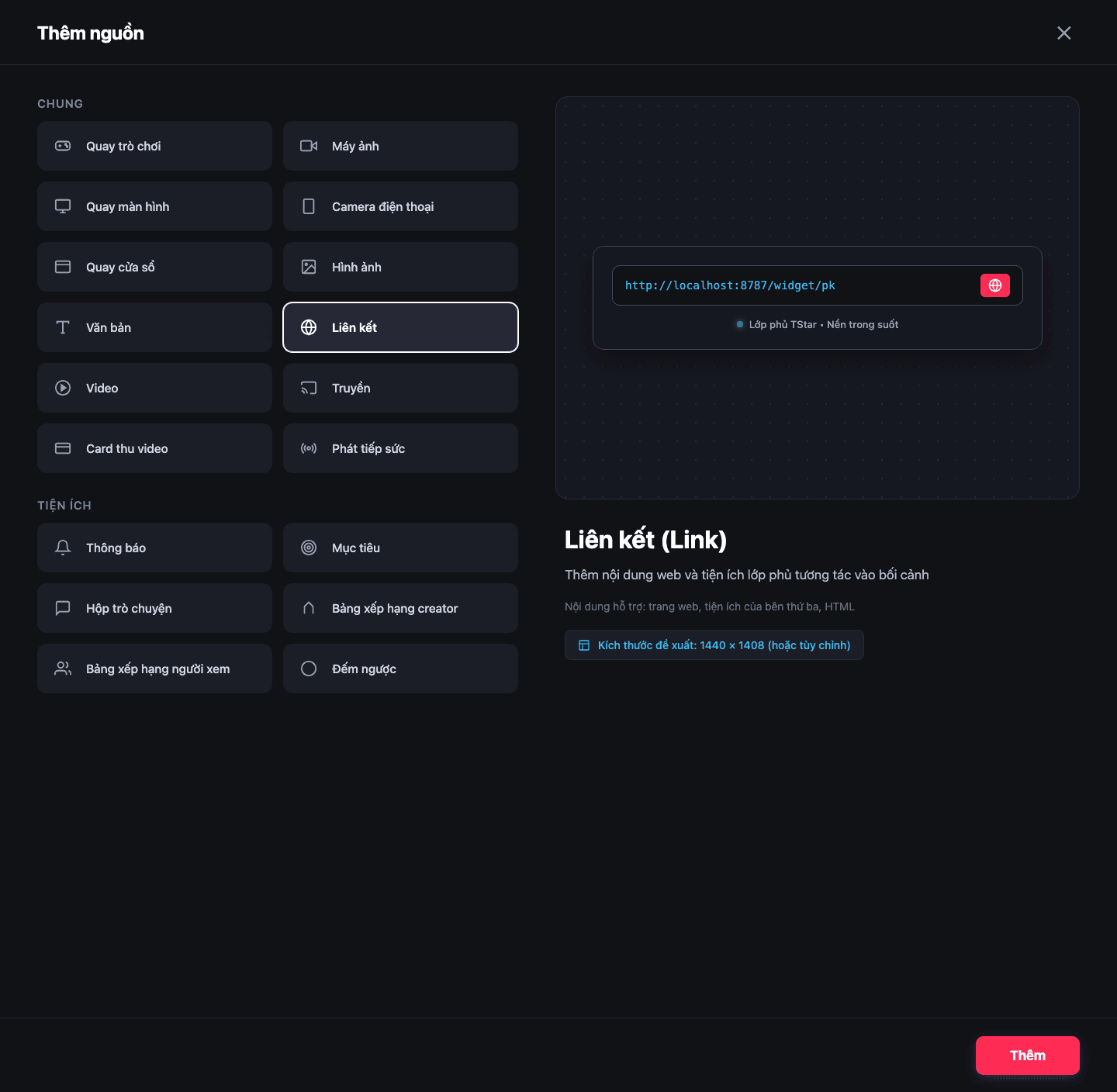
Chi tiết: Kết nối vào TikTok LIVE Studio
5. Bắt đầu vòng chơi đầu tiên
Quay lại màn hình chính của bảng điều khiển, bấm vào trò chơi bạn muốn dùng, thiết lập host và quà đại diện rồi bấm "Bắt đầu". Hết giờ đếm ngược, hệ thống tự động tổng kết, không cần phân định thắng thua thủ công.
Lần đầu nên thử với PK đối đầu: Thiết lập trận PK TikTok đầu tiên
Ba chỗ dễ vướng nhất
- Chưa bấm "Bắt đầu": kết nối được phòng không có nghĩa là đã tính điểm. Quà tặng trước khi vòng chơi bắt đầu sẽ không được cộng vào tỉ số.
- Overlay nền đen hoặc trống: thường do dán sai link, hoặc bảng điều khiển chưa kết nối được phòng. Quay lại kiểm tra bước 3 và 4.
- Nút hiện "Kết nối backend trước": phần lớn là do phần mềm diệt virus hoặc tường lửa chặn kết nối của bảng điều khiển. Vào trang Cài đặt chạy "Chẩn đoán kết nối" rồi gửi báo cáo cho bộ phận hỗ trợ.
Danh sách kiểm tra trước khi phát
Trước khi phát chính thức, hãy xem khung xem trước trong TikTok LIVE Studio để chắc rằng:
- Overlay nằm đúng vị trí bạn muốn, không bị camera hay nguồn khác che
- Thanh kết nối dưới đáy bảng điều khiển hiện đã kết nối (hoặc "Đang chờ bắt đầu livestream")
- Đã chọn đúng trò chơi, tên host và quà đại diện đã thiết lập xong
- Trong lúc phát, bảng điều khiển luôn mở và giữ kết nối
Nên đọc gì tiếp theo
- Tổng quan bảng điều khiển: màn hình chính, chế độ trực tiếp và danh sách host làm gì
- Gợi ý kích thước và bố cục overlay: bố trí màn dọc, màn ngang thế nào để không che mặt
- Widget tương tác khán giả: vòng quay, máy xèng, câu cá, bình chọn và các công cụ tương tác không tính điểm
- Xử lý sự cố: danh sách kiểm tra khi không kết nối được, điểm không nhúc nhích hoặc cập nhật thất bại
Cập nhật lần cuối: · Do Novus biên soạn và duy trì