빠른 시작: 첫 방송
이 페이지는 TStar를 처음 쓰는 분을 위한 안내입니다. 다섯 단계를 순서대로 따라 하면 시청자가 보낸 선물이 방송 화면의 점수로 실시간 반영됩니다. 각 단계에서는 꼭 필요한 작업만 설명하며, 자세한 내용은 링크된 문서에서 확인하세요.
시작하기 전에 세 가지를 준비하세요.
- Windows 또는 macOS 컴퓨터(방송 중에는 콘솔과 TikTok LIVE Studio를 동시에 실행합니다. 하드웨어 권장 사항은 성능 및 하드웨어 권장 사양 참고)
- TikTok LIVE Studio로 이미 방송할 수 있는 TikTok 계정
- TStar 라이선스 키: 아직 구매하지 않았다면 공식 사이트 계정을 먼저 만들고 "내 계정"에서 7일 무료 체험을 신청할 수 있습니다
1. 콘솔 다운로드 및 설치
다운로드 페이지에서 사용 중인 운영체제용 설치 파일을 받아 설치 마법사를 따라 진행하세요. Windows에서 SmartScreen 경고가 뜨면 "추가 정보" → "실행"을 클릭하세요.
자세히: TStar 설치 및 시작하기
2. 라이선스 키 활성화
콘솔을 실행하면 화면 중앙에 활성화 창이 나타납니다. 공식 사이트 "내 계정"에서 키를 복사해 "라이선스 키" 칸에 붙여넣고 "활성화하고 입장"을 누르세요. 키는 TikTok 계정이 아니라 이 컴퓨터에 바인딩되므로, 다른 계정으로 방송할 때 다시 활성화할 필요가 없습니다.
자세히: 라이선스 키 구매 및 활성화
3. TikTok 라이브룸 연결
콘솔 하단 연결 바에 방송할 TikTok 계정을 입력하고(
@는 붙이지 않아도 됩니다) "연결"을 누르세요. 필요한 것은 계정 이름뿐이며 TikTok 비밀번호는 요청하지 않습니다. 아직 방송을 시작하지 않았다면 버튼에 "방송 시작 대기 중"이 표시되고, 방송이 시작되면 자동으로 연결됩니다.
자세히: TikTok 계정 연결
4. 오버레이를 TikTok LIVE Studio에 붙여넣기
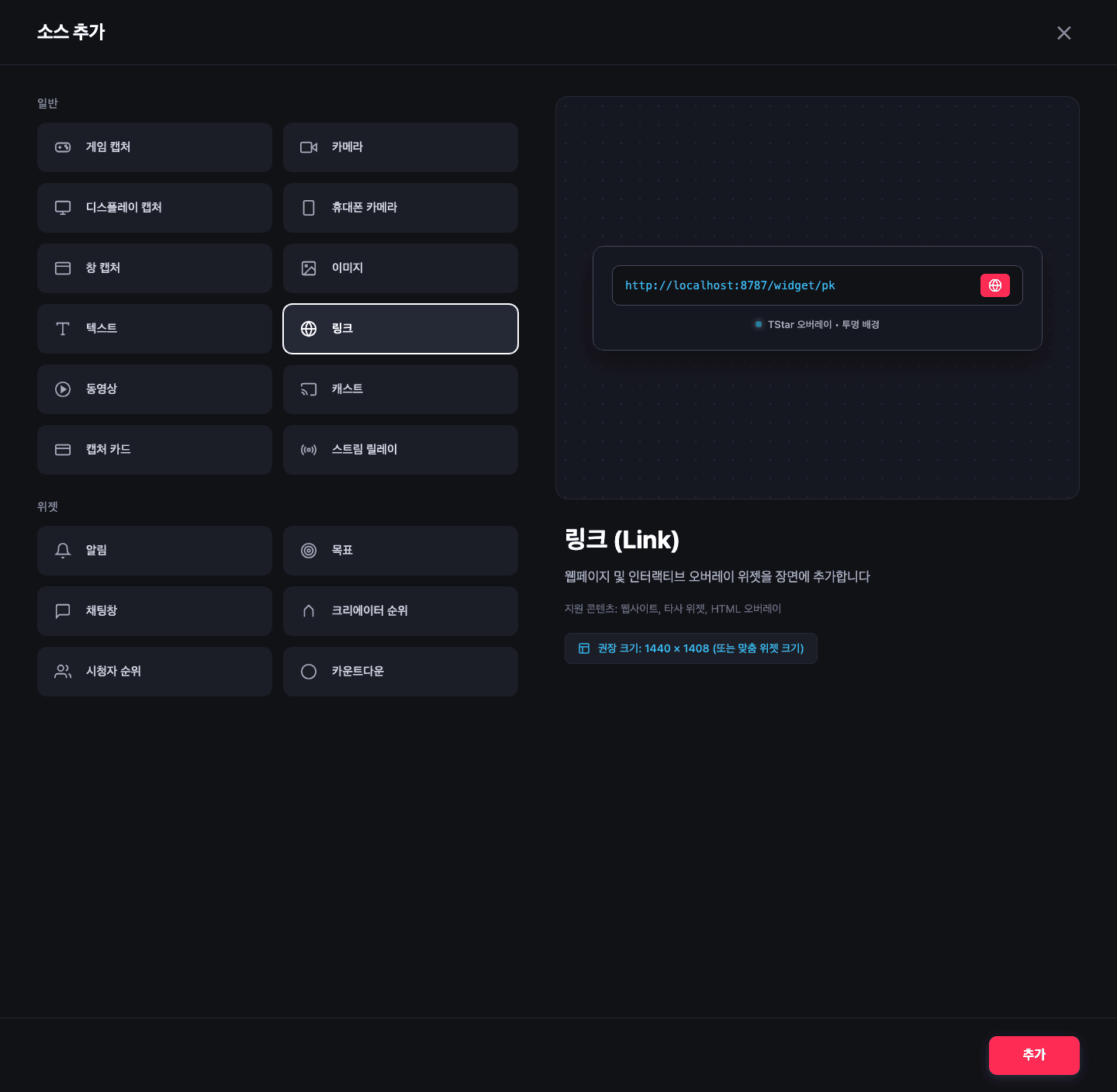
콘솔에서 사용할 게임 모드를 고른 뒤 하단 연결 바의 "🔗 링크 복사"를 누르세요. TikTok LIVE Studio에서 "브라우저 소스"를 추가하고 URL 칸에 링크를 붙여넣은 다음, 너비와 높이는 복사 버튼 옆에 표시된 권장 크기로 입력하세요. 배경은 기본적으로 투명하므로 별도의 배경 제거 설정은 필요 없습니다.
5. 첫 라운드 시작
콘솔 홈으로 돌아가 사용할 게임 모드 카드를 클릭하고, 호스트와 대표 선물을 설정한 뒤 "시작"을 누르세요. 카운트다운이 끝나면 시스템이 자동으로 정산하므로 승패를 직접 판정할 필요가 없습니다.
처음이라면 PK 대결부터 해 보는 것을 권합니다: TikTok 첫 PK 설정 가이드
가장 흔한 세 가지 막힘 지점
- "시작"을 누르지 않음: 라이브룸에 연결됐다고 해서 점수 집계가 시작된 것은 아닙니다. 라운드가 시작되기 전에 보낸 선물은 점수에 반영되지 않습니다.
- 오버레이가 검은 배경이거나 비어 있음: 대개 링크를 잘못 붙여넣었거나 콘솔이 아직 라이브룸에 연결되지 않은 경우입니다. 3, 4단계를 다시 확인하세요.
- 버튼에 "백엔드 먼저 연결해 주세요"가 표시됨: 대부분 백신이나 방화벽이 콘솔의 연결을 막고 있습니다. 설정 페이지에서 "연결 진단"을 실행하고 리포트를 고객지원팀에 보내세요.
방송 전 체크리스트
실제 방송을 시작하기 전에 TikTok LIVE Studio 미리보기 화면에서 다음을 확인하세요.
- 오버레이가 원하는 위치에 표시되고, 카메라 화면이나 다른 소스에 가려지지 않았는지
- 콘솔 하단 연결 바에 연결됨(또는 "방송 시작 대기 중")으로 표시되는지
- 올바른 게임 모드가 선택되어 있고, 호스트 이름과 대표 선물이 모두 설정되어 있는지
- 방송 중에는 콘솔을 계속 켜 두고 연결을 유지하는지
다음에 볼 문서
- 콘솔 기능 둘러보기: 홈의 배치 칸, 라이브 모드, 호스트 명단이 각각 하는 일
- 오버레이 크기와 레이아웃 가이드: 세로 화면과 가로 화면에서 얼굴을 가리지 않게 배치하는 방법
- 시청자 상호작용 위젯: 룰렛, 슬롯머신, 낚시, 투표처럼 점수와 무관한 시청자 참여 도구
- 문제 해결: 연결이 안 될 때, 점수가 움직이지 않을 때, 업데이트가 실패할 때의 점검 목록
최종 업데이트: · Novus이(가) 작성 및 관리