Mulai Cepat: Siaran Pertamamu
Halaman ini untuk yang baru pertama kali memakai TStar. Ikuti lima langkah secara berurutan, dan hadiah dari penonton akan langsung berubah jadi skor di layar siaran secara real-time. Tiap langkah hanya membahas hal minimum yang perlu dilakukan; kalau butuh detail, klik artikel yang bersangkutan.
Sebelum mulai, siapkan tiga hal ini:
- PC Windows atau macOS yang bisa menjalankan konsol dan TikTok LIVE Studio bersamaan saat siaran (saran spesifikasi ada di Performa & Saran Spesifikasi Komputer)
- Akun TikTok yang sudah bisa dipakai siaran lewat TikTok LIVE Studio
- Satu kode lisensi TStar: kalau belum beli, daftar akun di situs web dulu, lalu ajukan uji coba gratis 7 hari di "Akun saya"
1. Unduh dan instal konsol
Unduh installer sesuai sistem operasimu di halaman unduh, lalu ikuti wizard instalasinya. Kalau Windows menampilkan peringatan SmartScreen, klik "Info lebih lanjut" → "Tetap jalankan".
Detail: Instal dan Siapkan TStar
2. Aktifkan kode lisensi
Buka konsol, jendela aktivasi akan muncul di tengah layar. Salin kode dari "Akun saya" di situs web, tempel ke kolom "Kode lisensi", lalu klik "Aktifkan dan masuk". Kode ini terikat ke PC ini, bukan ke akun TikTok, jadi ganti akun saat siaran tidak perlu aktivasi ulang.
3. Sambungkan ruang TikTok kamu
Di bar koneksi bagian bawah konsol, ketik akun TikTok yang akan dipakai siaran (tanpa
@), lalu klik "Sambungkan". Yang dibutuhkan hanya nama akun, kamu tidak akan pernah diminta kata sandi TikTok. Kalau belum mulai siaran, tombol akan menampilkan "Menunggu siaran dimulai" dan tersambung otomatis begitu siaran mulai.
Detail: Sambungkan Akun Live TikTok
4. Tempel overlay ke TikTok LIVE Studio
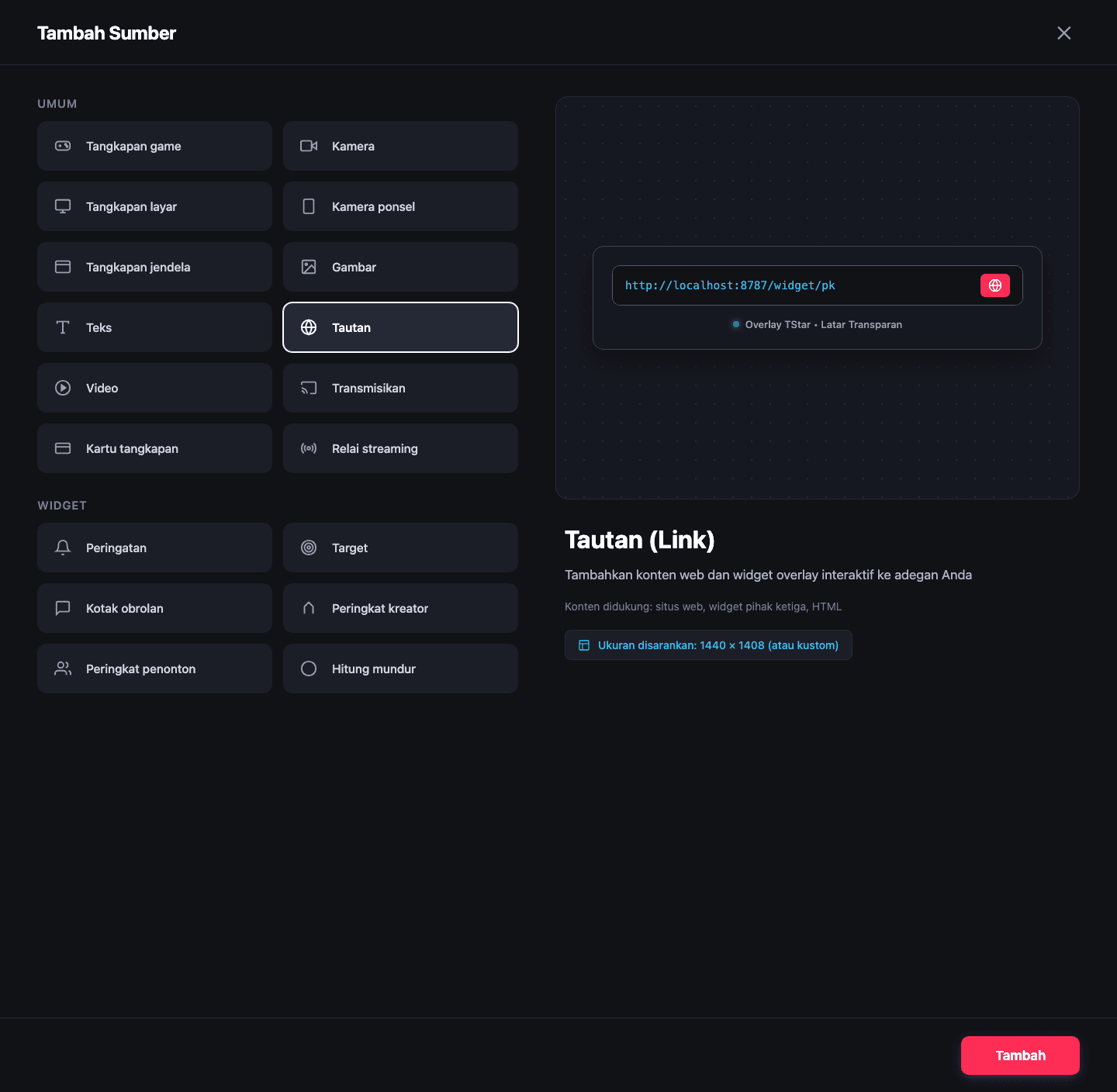
Pilih dulu game yang mau dipakai di konsol, lalu klik "🔗 Copy Link" di bar koneksi bawah. Di TikTok LIVE Studio, tambahkan "Browser Source", tempel link ke kolom "URL", dan isi lebar-tinggi sesuai saran ukuran di samping tombol copy. Background-nya sudah transparan, nggak perlu dihapus.
Detail: Sambungkan TikTok LIVE Studio
5. Mulai ronde pertama
Kembali ke layar utama konsol, klik game yang mau dipakai, atur host dan hadiah representatif, lalu klik "Mulai". Begitu countdown habis, sistem otomatis menyelesaikan ronde, jadi kamu nggak perlu menentukan pemenang secara manual.
Untuk pertama kali, disarankan coba PK dulu: Siapkan PK TikTok Pertamamu
Tiga kendala yang paling sering muncul
- Belum klik "Mulai": tersambung ke ruang bukan berarti skor sudah dihitung. Hadiah yang dikirim sebelum ronde dimulai tidak masuk ke skor.
- Overlay hitam atau kosong: biasanya link salah tempel, atau konsol belum tersambung ke ruang. Cek lagi langkah 3 dan 4.
- Tombol menampilkan "Sambungkan backend dulu": umumnya antivirus atau firewall memblokir koneksi konsol. Buka halaman Pengaturan, jalankan "Diagnostik koneksi", lalu kirim laporannya ke tim dukungan.
Checklist sebelum siaran
Sebelum siaran sungguhan, cek di pratinjau TikTok LIVE Studio bahwa:
- Overlay muncul di posisi yang kamu mau, tidak tertutup kamera atau source lain
- Bar koneksi bawah konsol menampilkan sudah tersambung (atau "Menunggu siaran dimulai")
- Game sudah benar, nama host dan hadiah representatif sudah diatur
- Selama siaran, konsol tetap terbuka dan tersambung
Baca selanjutnya
- Tur Fitur Konsol: fungsi layar utama, mode live, dan daftar host
- Saran Ukuran dan Layout Overlay: cara menata layar vertikal dan horizontal supaya tidak menutupi wajah
- Widget Interaksi Penonton: roda putar, slot, memancing, voting, dan alat interaksi lain yang tidak menghitung skor
- Pemecahan Masalah: checklist kalau tidak bisa tersambung, skor tidak bergerak, atau update gagal
Terakhir diperbarui: · Ditulis dan dikelola oleh Novus