クイックスタート:はじめての配信
このページは TStar をはじめて使う方向けです。5つのステップを順番に進めると、視聴者が送ったギフトが配信画面上のスコアにリアルタイムで反映されます。各ステップでは最低限必要な操作だけを説明しています。詳しく知りたい場合は、リンク先の記事をご覧ください。
始める前に、次の3つを用意してください。
- Windows または macOS のPC(配信中はコンソールと TikTok LIVE Studio を同時に動かします。ハードウェアの目安はパフォーマンスとハードウェアの目安をご覧ください)
- TikTok LIVE Studio で配信できる TikTok アカウント
- TStar のライセンスキー:まだ購入していない場合は、先に公式サイトのアカウントを登録し、「マイアカウント」から 7 日間の無料トライアルを申し込めます
1. コンソールをダウンロードしてインストール
ダウンロードページからお使いのOS用のインストーラーをダウンロードし、インストールウィザードに従って進めます。Windows で SmartScreen の警告が表示された場合は、「詳細情報」→「実行」の順にクリックしてください。
2. ライセンスキーを有効化
コンソールを開くと、画面中央に有効化ウィンドウが表示されます。公式サイトの「マイアカウント」でキーをコピーし、「ライセンスキー」欄に貼り付けて「有効化して入る」を押します。キーが紐づくのは この PC で、TikTok アカウントには紐づきません。そのため、別のアカウントで配信するときに有効化し直す必要はありません。
3. TikTok ライブルームに接続
コンソール下部の接続バーに、配信に使う TikTok アカウント名(
@は不要)を入力し、「接続」を押します。必要なのはアカウント名だけで、TikTok のパスワードを求められることはありません。まだ配信を始めていないときはボタンに「配信開始待ち」と表示され、配信が始まると自動的に接続されます。
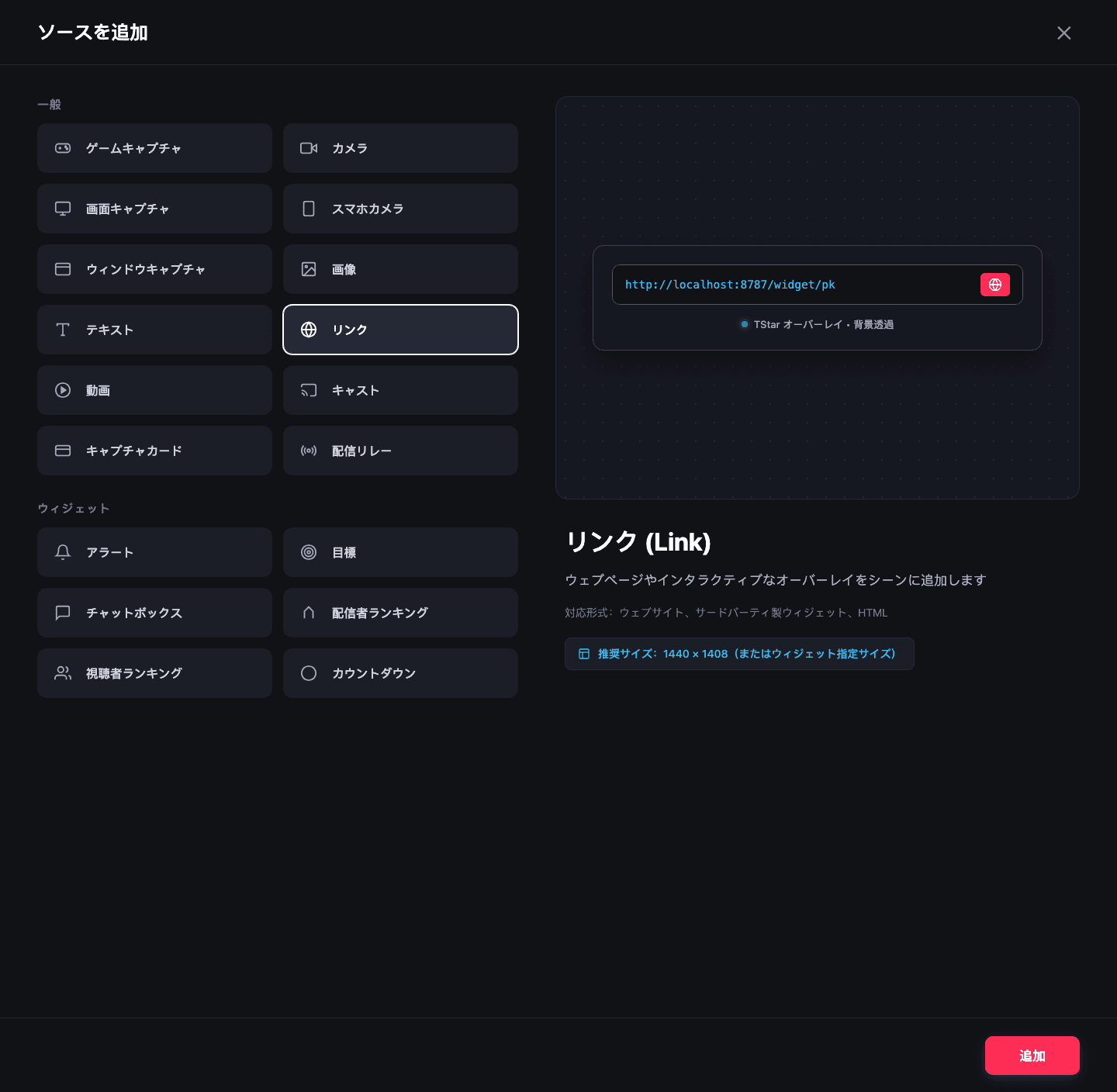
4. オーバーレイを TikTok LIVE Studio に貼り付け
コンソールで使いたいゲームモードを選んでから、下部の接続バーにある「🔗 リンクをコピー」を押します。TikTok LIVE Studio で「ブラウザソース」を追加し、URL 欄にリンクを貼り付けて、幅と高さはコピーボタンの横に表示されている推奨サイズを入力します。背景はもともと透過なので、クロマキーは不要です。
5. 最初のラウンドを開始
コンソールのホームに戻り、使いたいゲームモードのカードをクリックして、配信者と代表ギフトを設定し、「開始」を押します。カウントダウンが終わるとシステムが自動で集計するので、勝敗を手動で判定する必要はありません。
はじめての場合は、PK対決から試すのがおすすめです:TikTok PK の初回設定ガイド
つまずきやすい3つのポイント
- 「開始」を押していない:ライブルームに接続しただけではスコアの集計は始まりません。ラウンド開始前に送られたギフトはスコアに加算されません。
- オーバーレイが黒背景または空白:リンクの貼り間違いか、コンソールがまだライブルームに接続できていないことがほとんどです。ステップ3と4を見直してください。
- ボタンに「先にバックエンドへ接続してください」と表示される:多くの場合、ウイルス対策ソフトやファイアウォールがコンソールの通信をブロックしています。設定ページで「接続診断」を実行し、レポートをサポートへ送ってください。
配信前のチェックリスト
本番の配信を始める前に、TikTok LIVE Studio のプレビュー画面で次の点を確認してください。
- オーバーレイが狙った位置に表示され、カメラ映像や他のソースに隠れていない
- コンソール下部の接続バーが接続済み(または「配信開始待ち」)になっている
- 正しいゲームモードが選ばれ、配信者名と代表ギフトがすべて設定されている
- 配信中はコンソールを開いたまま、接続を維持している
次に読むページ
- コンソール機能ガイド:ホームの配置枠、ライブモード、配信者リストがそれぞれ何をするものか
- オーバーレイのサイズとレイアウトの目安:縦画面と横画面で、顔を隠さないための配置方法
- リスナーインタラクションウィジェット:ルーレット、スロットマシン、釣り、投票など、スコアに関係しない視聴者参加ツール
- トラブルシューティング:接続できない、スコアが動かない、更新に失敗したときの確認リスト
最終更新: ・ Novus が執筆・管理